Samsung Galaxy A56: Come catturare uno screenshot facilmente
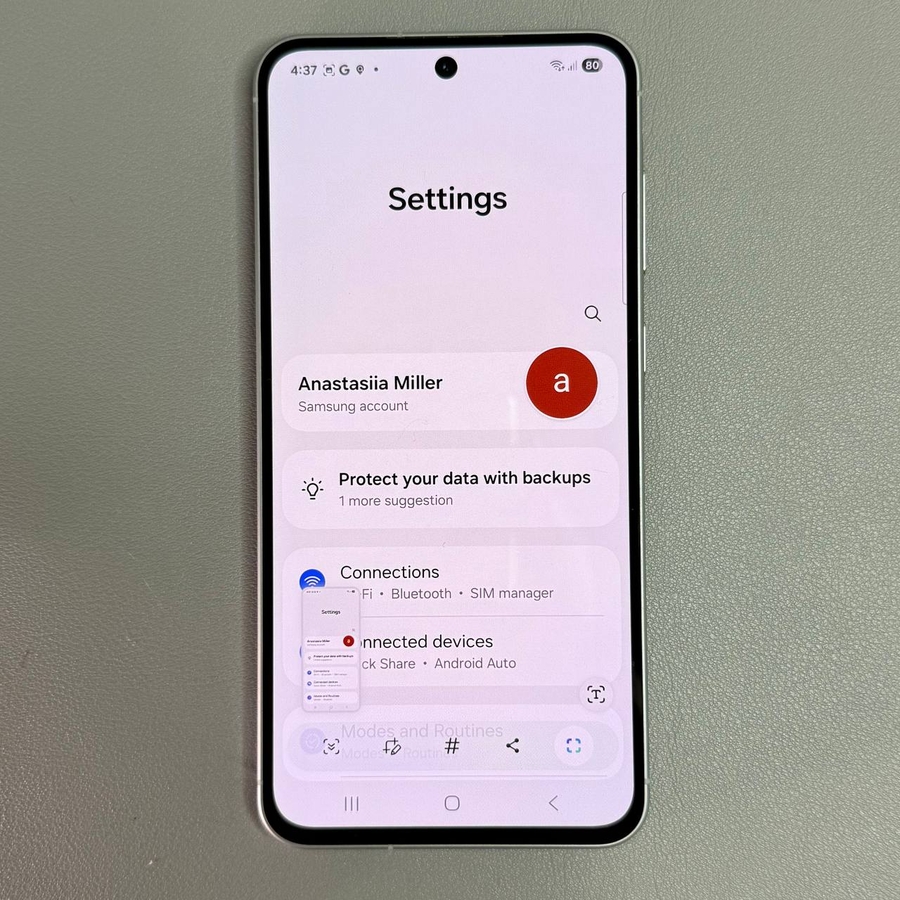
Catturare screenshot è una funzione necessaria per molti utenti di smartphone. In questo articolo, ti guideremo attraverso diversi metodi semplici per catturare uno screenshot sul tuo Samsung Galaxy A56.
Passaggio 1: Catturare con i pulsanti fisici
Per catturare uno screenshot utilizzando i pulsanti fisici sul tuo Samsung Galaxy A56, individua prima i pulsanti Volume Giù e Accensione sul lato del tuo dispositivo. Premi e rilascia rapidamente entrambi i pulsanti contemporaneamente. Dovresti vedere un breve flash sullo schermo mentre lo screenshot viene catturato.

Passaggio 2: Utilizzo del pannello Impostazioni rapide
Un altro metodo pratico è tramite il pannello Impostazioni rapide. Scorri verso il basso dalla parte superiore dello schermo per aprirlo. Cerca il pulsante 'Screenshot' (Cattura schermo). Se manca, tocca il pulsante 'Edit' (Modifica) (spesso un'icona a matita), trova l'opzione 'Screenshot' (Cattura schermo) e aggiungila ai tuoi pulsanti attivi. Una volta posizionato, toccalo semplicemente per catturare uno screenshot.


Passaggio 3: Gesto scorrimento con il palmo
Se preferisci un approccio senza tocco, abilita il gesto di scorrimento con il palmo. Apri l'app principale Impostazioni, vai su 'Advanced Features' (Funzioni avanzate), quindi 'Motions and Gestures' (Movimenti e gesti). Assicurati che 'Palm Swipe to Capture' (Scorri con il palmo per catturare) sia attivato. Ora, scorri delicatamente il bordo della mano sullo schermo per catturare uno screenshot.

Passaggio 4: Catturare uno screenshot a scorrimento
Catturare tutto su una lunga pagina web o documento? Innanzitutto, apri il contenuto desiderato. Inizia con uno screenshot normale usando uno dei metodi discussi. Apparirà una barra degli strumenti; seleziona l'icona 'Scrolling Screenshot' (Screenshot a scorrimento), solitamente rappresentata da una freccia rivolta verso il basso. Tocca ripetutamente finché non hai catturato tutto il contenuto necessario.

Individuare i tuoi screenshot
Una volta catturati i tuoi screenshot, puoi trovarli nell'app Galleria. Apri l'app, vai alla sezione 'Albums' (Album) e seleziona la cartella etichettata 'Screenshots' (Screenshot). Qui, tutte le tue catture sono ordinatamente organizzate e pronte per essere visualizzate o condivise.

Con questi metodi, catturare ciò che è sullo schermo non è mai stato così facile.