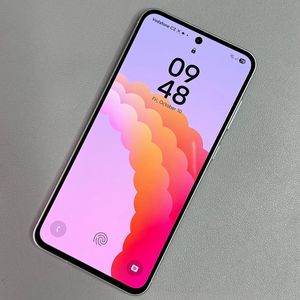
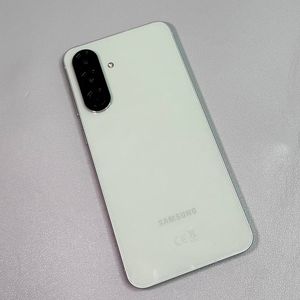
Samsung Galaxy A56: Como Fazer uma Captura de Tela Facilmente
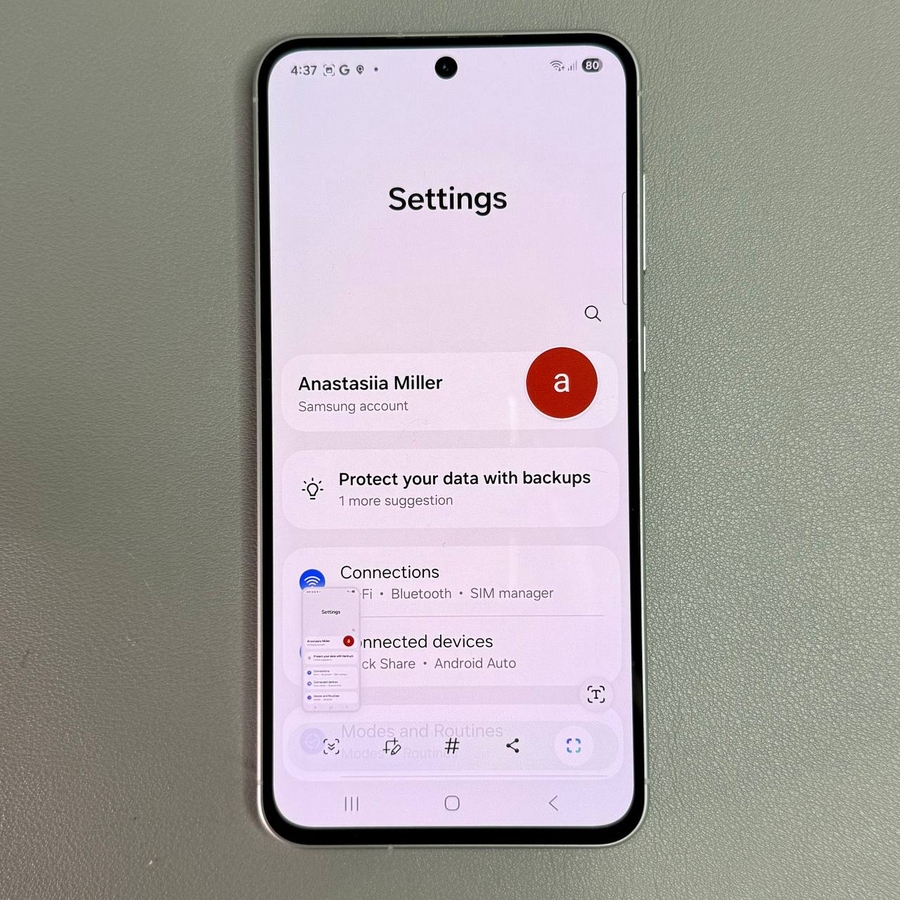
Fazer capturas de tela é um recurso necessário para muitos usuários de smartphones. Neste artigo, vamos guiá-lo por vários métodos fáceis para capturar uma tela no seu Samsung Galaxy A56.
Passo 1: Capturar com Botões Físicos
Para fazer uma captura de tela usando os botões físicos no seu Samsung Galaxy A56, primeiro localize os botões de Diminuir Volume e Liga/Desliga (Power) na lateral do seu dispositivo. Pressione e solte rapidamente ambos os botões simultaneamente. Você deve ver um breve flash na sua tela conforme a captura de tela é feita.

Passo 2: Usando o Painel de Configurações Rápidas
Outro método prático é através do Painel de Configurações Rápidas. Deslize para baixo a partir do topo da sua tela para abri-lo. Procure pelo botão 'Screenshot' (Captura de Tela). Se estiver faltando, toque no botão 'Edit' (Editar) (geralmente um ícone de lápis), encontre a opção 'Screenshot' (Captura de Tela) e adicione-a aos seus botões ativos. Uma vez no lugar, simplesmente toque nele para tirar uma captura de tela.


Passo 3: Gesto de Deslizar a Palma
Se você prefere uma abordagem sem toque, habilite o gesto de deslizar a palma. Abra o aplicativo principal de Settings (Configurações), vá para 'Advanced Features' (Recursos Avançados), depois 'Motions and Gestures' (Movimentos e Gestos). Garanta que 'Palm Swipe to Capture' (Deslizar a Palma para Capturar) esteja ativado. Agora, gentilmente deslize a borda da sua mão através da tela para fazer uma captura de tela.

Passo 4: Fazer uma Captura de Tela Rolante
Capturando tudo em uma página da web ou documento longo? Primeiro, abra o conteúdo desejado. Comece com uma captura de tela normal usando qualquer método discutido. Uma barra de ferramentas aparecerá; selecione o ícone 'Scrolling Screenshot' (Captura de Tela Rolante), geralmente representado por uma seta para baixo. Toque nele repetidamente conforme necessário para capturar mais conteúdo até terminar.

Localizando Suas Capturas de Tela
Uma vez que você tenha feito suas capturas de tela, você pode encontrá-las no seu aplicativo Gallery (Galeria). Abra o aplicativo, vá para a seção 'Albums' (Álbuns) e selecione a pasta rotulada 'Screenshots' (Capturas de Tela). Aqui, todas as suas capturas estão organizadas de forma organizada e prontas para você visualizar ou compartilhar.

Com estes métodos, capturar o que está na sua tela nunca foi tão fácil.