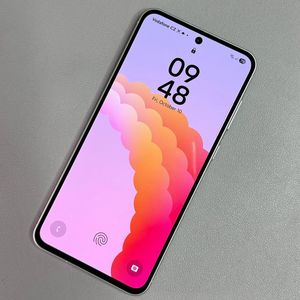
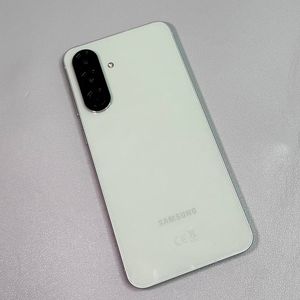
Samsung Galaxy A56: Kako jednostavno snimiti snimku zaslona
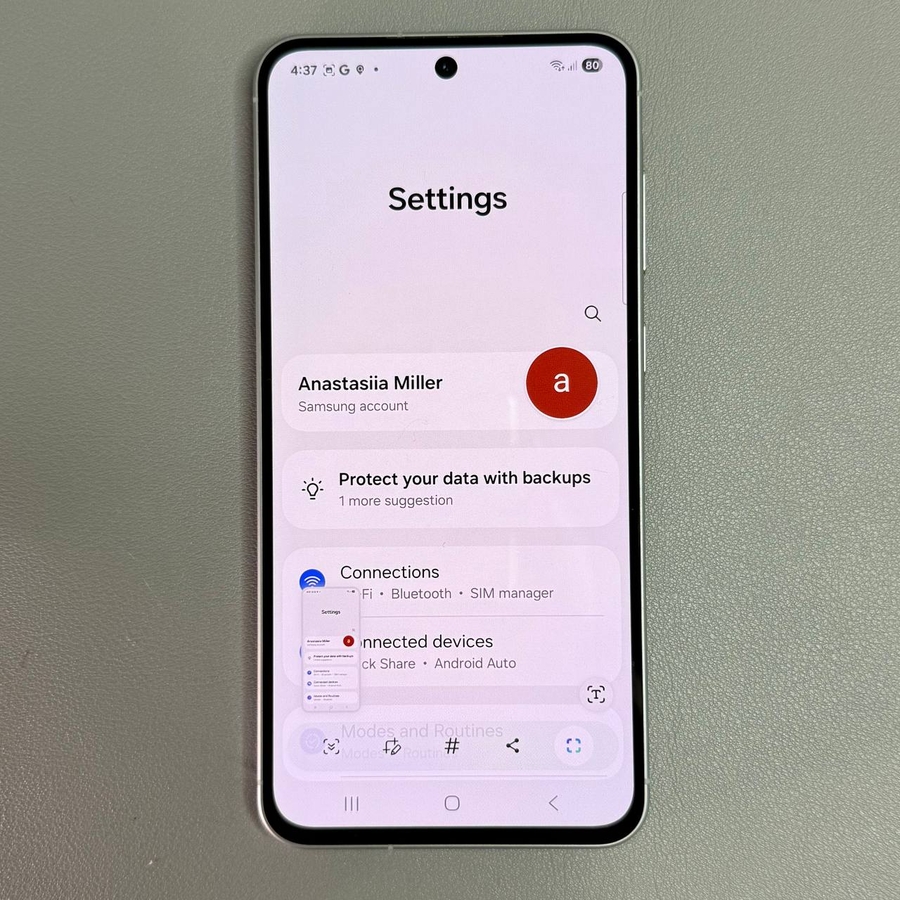
Snimanje snimki zaslona nužna je značajka za mnoge korisnike pametnih telefona. U ovom članku ćemo vas provesti kroz nekoliko jednostavnih metoda za snimanje snimke zaslona na vašem Samsung Galaxy A56.
1. korak: Snimanje pomoću fizičkih gumba
Da biste snimili snimku zaslona pomoću fizičkih gumba na vašem Samsung Galaxy A56, prvo pronađite gumbe za smanjivanje glasnoće i uključivanje/isključivanje s bočne strane uređaja. Brzo pritisnite i otpustite oba gumba istovremeno. Trebali biste vidjeti kratak bljesak na zaslonu dok se snima snimka zaslona.

2. korak: Korištenje ploče za brze postavke
Još jedna praktična metoda je putem ploče za brze postavke. Povucite prema dolje s vrha zaslona da biste je otvorili. Potražite gumb "Screenshot" (Snimka zaslona). Ako nedostaje, dodirnite gumb "Edit" (Uredi) (često ikona olovke), pronađite opciju "Screenshot" (Snimka zaslona) i dodajte je na aktivne gumbe. Jednom kada je na mjestu, jednostavno je dodirnite da biste snimili snimku zaslona.


3. korak: Gesta prelaska dlana
Ako preferirate pristup bez dodira, omogućite gestu prelaska dlana. Otvorite glavnu aplikaciju Settings (Postavke), idite na "Advanced Features" (Napredne značajke), zatim "Motions and Gestures" (Pokreti i geste). Provjerite je li uključena opcija "Palm Swipe to Capture" (Prijeđi dlanom za snimanje). Sada nježno prijeđite rubom ruke preko zaslona da biste snimili snimku zaslona.

4. korak: Snimanje snimke zaslona s pomicanjem
Želite snimiti sve na dugoj web stranici ili dokumentu? Prvo otvorite željeni sadržaj. Počnite s normalnom snimkom zaslona pomoću bilo koje razmatrane metode. Pojavit će se alatna traka; odaberite ikonu "Scrolling Screenshot" (Snimka zaslona s pomicanjem), obično predstavljenu strelicom prema dolje. Dodirnite je više puta prema potrebi da biste snimili više sadržaja dok ne završite.

Pronalaženje snimki zaslona
Nakon što ste snimili snimke zaslona, možete ih pronaći u aplikaciji Galerija. Otvorite aplikaciju, idite na odjeljak "Albums" (Albumi) i odaberite mapu s oznakom "Screenshots" (Snimke zaslona). Ovdje su sve vaše snimke uredno organizirane i spremne za pregled ili dijeljenje.

Uz ove metode, snimanje onoga što je na vašem zaslonu nikada nije bilo lakše.