Samsung Galaxy A56: Cómo tomar una captura de pantalla fácilmente
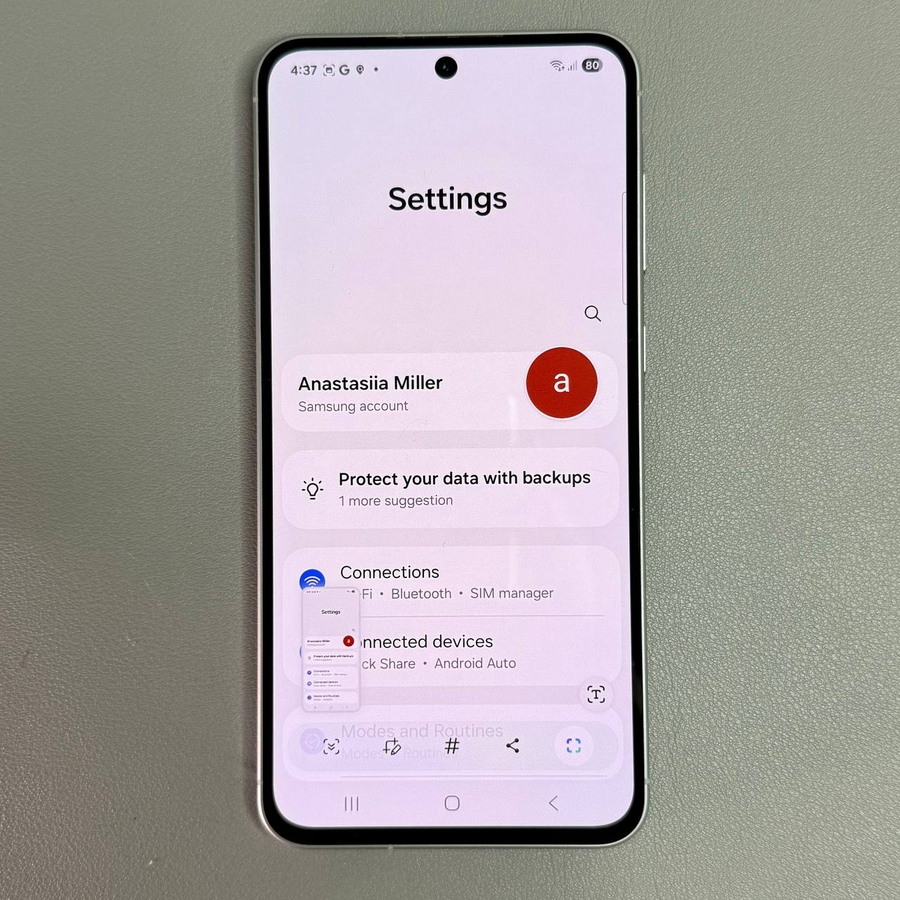
Tomar capturas de pantalla es una función necesaria para muchos usuarios de teléfonos inteligentes. En este artículo, te guiaremos a través de varios métodos sencillos para capturar una captura de pantalla en tu Samsung Galaxy A56.
Paso 1: Capturar con botones físicos
Para tomar una captura de pantalla usando los botones físicos en tu Samsung Galaxy A56, primero ubica los botones de bajar volumen y encendido en el lateral de tu dispositivo. Presiona y suelta rápidamente ambos botones de manera simultánea. Deberías ver un breve destello en tu pantalla cuando se capture la captura de pantalla.

Paso 2: Usando el panel de ajustes rápidos
Otro método práctico es a través del panel de ajustes rápidos. Desliza hacia abajo desde la parte superior de tu pantalla para abrirlo. Busca el botón 'Screenshot' (Captura de pantalla). Si no está, toca el botón 'Edit' (Editar) (a menudo un icono de lápiz), busca la opción 'Screenshot' (Captura de pantalla) y añádela a tus botones activos. Una vez en su lugar, simplemente tócalo para tomar una captura de pantalla.


Paso 3: Gesto de deslizar la palma
Si prefieres un enfoque sin contacto, activa el gesto de deslizar la palma. Abre la aplicación principal de Ajustes, ve a 'Advanced Features' (Funciones avanzadas), luego a 'Motions and Gestures' (Movimientos y gestos). Asegúrate de que 'Palm Swipe to Capture' (Deslizar la palma para capturar) esté activado. Ahora, desliza suavemente el borde de tu mano a través de la pantalla para tomar una captura de pantalla.

Paso 4: Tomar una captura de pantalla con desplazamiento
¿Capturando todo en una página web o documento largo? Primero, abre el contenido deseado. Comienza con una captura de pantalla normal usando cualquier método discutido. Aparecerá una barra de herramientas; selecciona el icono 'Scrolling Screenshot' (Captura de pantalla con desplazamiento), usualmente representado por una flecha hacia abajo. Toca repetidamente según sea necesario para capturar más contenido hasta que termines.

Localizando tus capturas de pantalla
Una vez que hayas tomado tus capturas de pantalla, puedes encontrarlas en tu aplicación Galería. Abre la aplicación, ve a la sección 'Albums' (Álbumes) y selecciona la carpeta etiquetada 'Screenshots' (Capturas de pantalla). Aquí, todas tus capturas están organizadas de forma ordenada y listas para que las veas o compartas.

Con estos métodos, capturar lo que está en tu pantalla nunca ha sido tan fácil.


