Samsung Galaxy A56: Sådan tager du et skærmbillede nemt
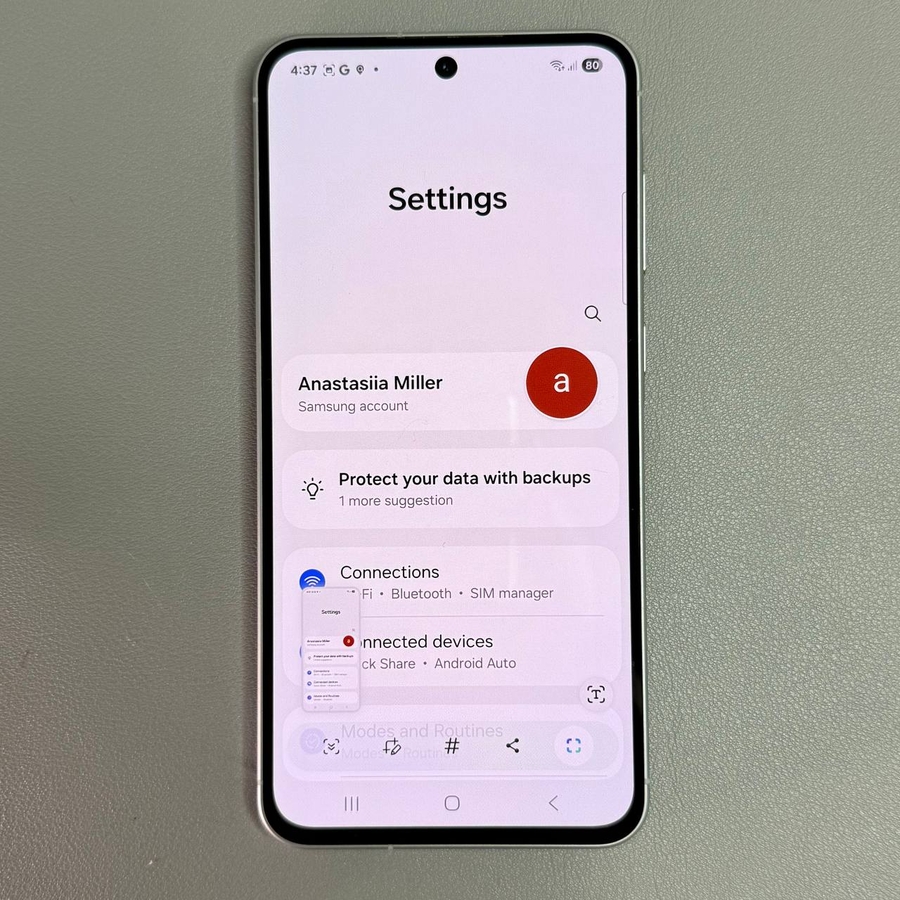
At tage skærmbilleder er en nødvendig funktion for mange smartphonebrugere. I denne artikel vil vi guide dig gennem flere nemme metoder til at tage et skærmbillede på din Samsung Galaxy A56.
Trin 1: Optag med fysiske knapper
For at tage et skærmbillede ved hjælp af de fysiske knapper på din Samsung Galaxy A56 skal du først finde knapperne Volume Down og Power på siden af din enhed. Tryk og slip begge knapper hurtigt samtidigt. Du bør se et kort blink på skærmen, når skærmbilledet tages.

Trin 2: Brug af Quick Settings-panelet
En anden praktisk metode er via Quick Settings-panelet. Stryg ned fra toppen af skærmen for at åbne det. Se efter 'Screenshot' (skærmbillede) knappen. Hvis den mangler, tryk på 'Edit' (rediger) knappen (ofte et blyantikon), find 'Screenshot' (skærmbillede) muligheden, og tilføj den til dine aktive knapper. Når den er på plads, skal du blot trykke på den for at tage et skærmbillede.


Trin 3: Håndfladestrygebevægelse
Hvis du foretrækker en berøringsfri tilgang, skal du aktivere håndfladestrygebevægelsen. Åbn hovedapp'en Settings, gå til 'Advanced Features', derefter 'Motions and Gestures'. Sørg for, at 'Palm Swipe to Capture' er slået til. Stryg nu forsigtigt kanten af din hånd hen over skærmen for at tage et skærmbillede.

Trin 4: Tag et rullende skærmbillede
Vil du fange alt på en lang webside eller et dokument? Åbn først det ønskede indhold. Start med et normalt skærmbillede ved hjælp af en af de nævnte metoder. En værktøjslinje vises; vælg 'Scrolling Screenshot' (rulled skærmbillede) ikonet, som normalt er repræsenteret af en nedadgående pil. Tryk på det gentagne gange efter behov for at fange mere indhold, indtil du er færdig.

Find dine skærmbilleder
Når du har taget dine skærmbilleder, kan du finde dem i din Gallery-app. Åbn appen, gå til sektionen 'Albums', og vælg mappen mærket 'Screenshots'. Her er alle dine optagelser pænt organiseret og klar til, at du kan se eller dele dem.

Med disse metoder har det aldrig været nemmere at fange det, der er på din skærm.