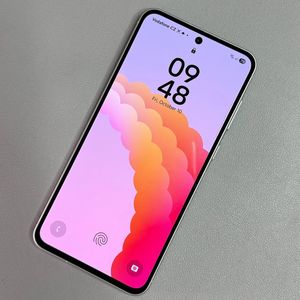
Trin-for-trin-guide: Aktiver eller deaktiver Always-On Display på Samsung Galaxy A56
- 1 Trin 1: Åbn Indstillinger
- 2 Trin 2: Naviger til indstillinger for låseskærm
- 3 Trin 3: Få adgang til Always-On Display-indstillinger
- 4 Trin 4: Aktivér Always-On Display
- 5 Trin 5: Tilpas aktiveringsmetode
- 6 Trin 6: Yderligere tilpasningsmuligheder
- 7 Trin 7: Deaktiver Always-On Display
- 8 På andre sprog
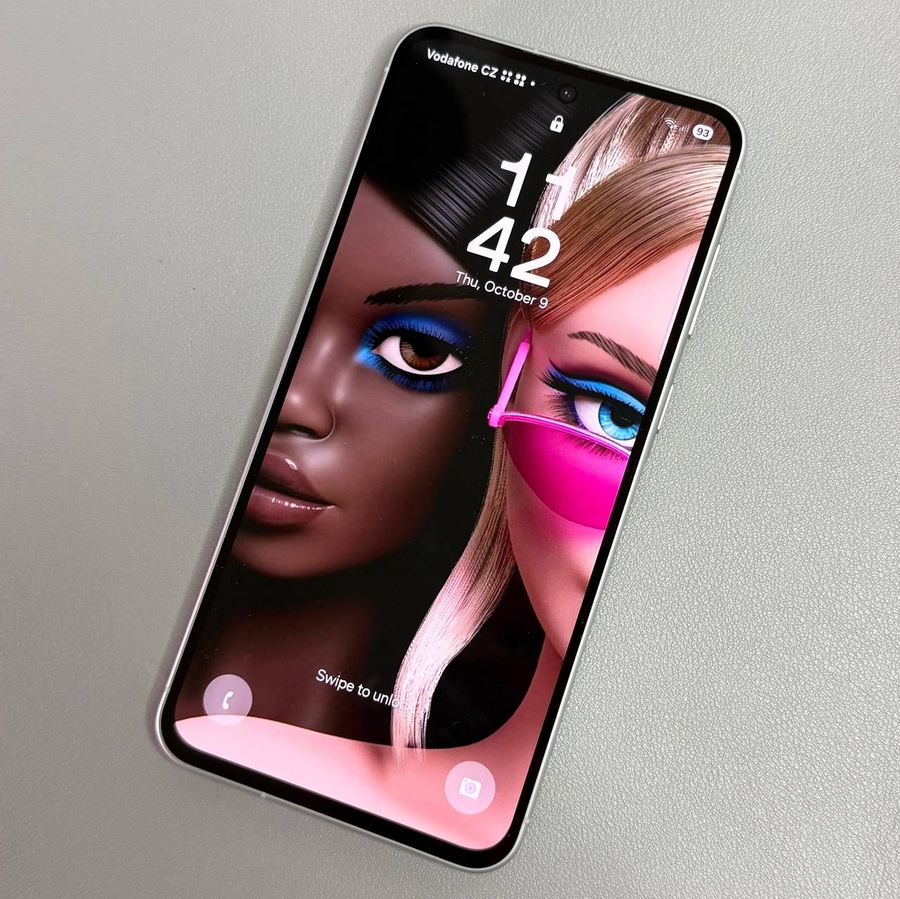
Samsung Galaxy A56 er udstyret med en Always-On Display-funktion, der giver dig mulighed for at se vigtige oplysninger med et øjekast, selv når din enhed er i standbytilstand. Lad os guide dig gennem processen med at aktivere, tilpasse og deaktivere denne funktion trin for trin.
Trin 1: Åbn Indstillinger
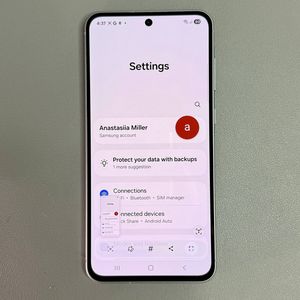
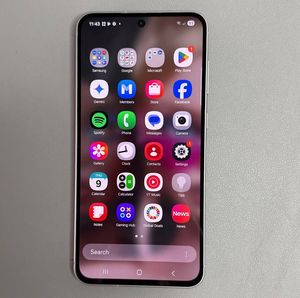
Lås først din Samsung Galaxy A56 op, og find appen Indstillinger (Settings). Denne app er repræsenteret af et gearformet ikon, der typisk findes på din startskærm eller i app-skuffen. Tryk på den for at åbne menuen Indstillinger (Settings).

Trin 2: Naviger til indstillinger for låseskærm
I menuen Indstillinger (Settings) skal du rulle ned, indtil du ser en mulighed med navnet "Låseskærm" ("Lock Screen"). Tryk på denne kategori for at fortsætte til indstillingerne for låseskærmen, hvor du kan administrere telefonens skærmindstillinger.

Trin 3: Få adgang til Always-On Display-indstillinger
I indstillingerne for Låseskærm (Lock Screen) finder du indstillingen "Always-On Display". Vælg den for at få adgang til dens specifikke indstillinger, hvor du kan konfigurere, hvordan funktionen fungerer i henhold til dine præferencer.

Trin 4: Aktivér Always-On Display
For at aktivere Always-On Display skal du blot slå kontakten øverst på skærmen til. Denne handling aktiverer funktionen og viser vigtige oplysninger som klokkeslæt, dato og notifikationer kontinuerligt på din skærm.

Trin 5: Tilpas aktiveringsmetode
For en personlig oplevelse kan du tilpasse, hvordan og hvornår Always-On Display vises. Vend tilbage til indstillingerne for Always-On Display, og vælg "Hvornår skal den vises" ("When to Show"). Mulighederne omfatter "Tryk for at vise" ("Tap to Show"), "Automatisk" ("Auto"), "Planlagt" ("Scheduled") eller udløsning, når der modtages nye notifikationer. Vælg den metode, der passer dig bedst.

Trin 6: Yderligere tilpasningsmuligheder
Du kan yderligere skræddersy skærmen til at matche din stil ved at kontrollere yderligere indstillinger, f.eks. vis nu-bjælke. Disse tilpasninger sikrer, at din telefons skærm passer perfekt til dine præferencer.

Trin 7: Deaktiver Always-On Display
Hvis du beslutter dig for at slukke Always-On Display af en eller anden grund, skal du gå tilbage til appen Indstillinger (Settings), trykke på "Låseskærm" ("Lock Screen") og indtaste "Always-On Display". Slå kontakten fra for at deaktivere funktionen. Dette trin er især nyttigt, hvis du ønsker at spare på batteriet.

Ved at følge disse trin kan du effektivt administrere Always-On Display-funktionen på din Samsung Galaxy A56 og forbedre din smartphone-oplevelse i henhold til dine specifikke behov og præferencer.