Podrobný návod: Ako povoliť alebo zakázať funkciu Always-On Display na telefóne Samsung Galaxy A56
- 1 Krok 1: Otvorte Nastavenia
- 2 Krok 2: Prejdite do Nastavení uzamknutej obrazovky
- 3 Krok 3: Prístup k nastaveniam Always-On Display
- 4 Krok 4: Povolenie Always-On Display
- 5 Krok 5: Prispôsobenie spôsobu aktivácie
- 6 Krok 6: Ďalšie možnosti prispôsobenia
- 7 Krok 7: Zakázanie Always-On Display
- 8 V iných jazykoch
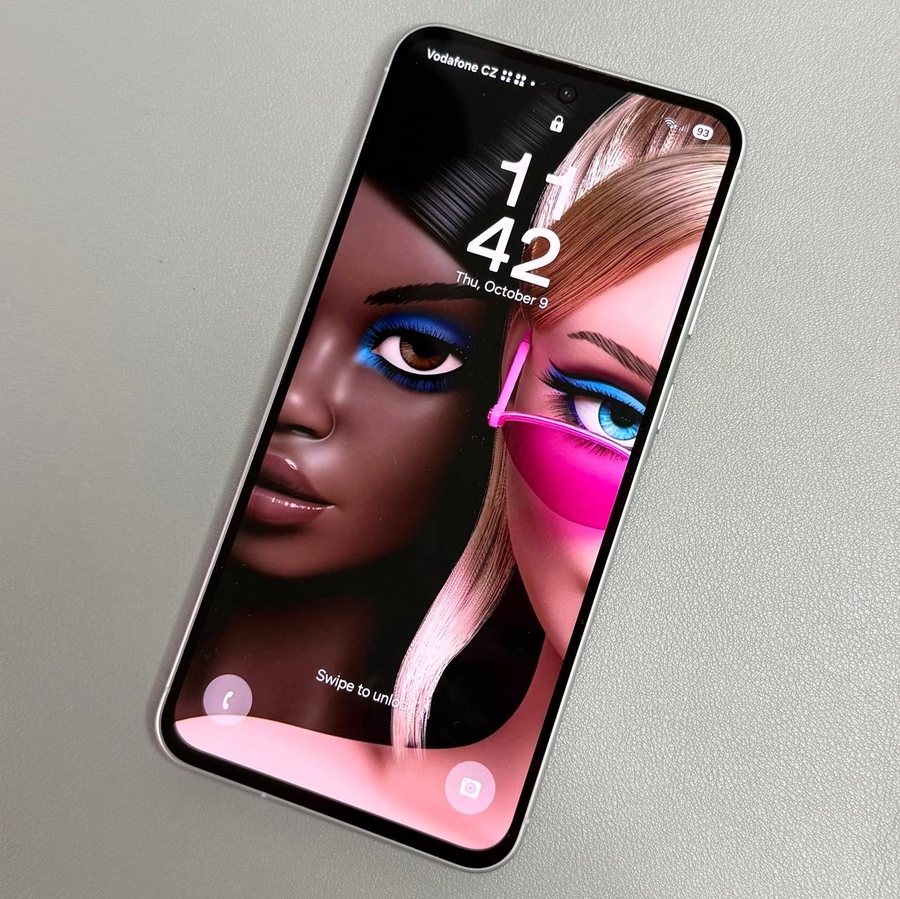
Samsung Galaxy A56 je vybavený funkciou Always-On Display, ktorá vám umožňuje rýchlo zobraziť kľúčové informácie, aj keď je vaše zariadenie v pohotovostnom režime. Prevedieme vás procesom povoľovania, prispôsobovania a zakazovania tejto funkcie krok za krokom.
Krok 1: Otvorte Nastavenia
Najprv odomknite svoj Samsung Galaxy A56 a vyhľadajte aplikáciu Nastavenia (Settings). Táto aplikácia je reprezentovaná ikonou v tvare ozubeného kolieska, ktorá sa zvyčajne nachádza na domovskej obrazovke alebo v zásuvke aplikácií. Klepnutím na ňu vstúpte do ponuky nastavení.

Krok 2: Prejdite do Nastavení uzamknutej obrazovky
V ponuke Nastavenia (Settings) prejdite nadol, kým neuvidíte možnosť s názvom "Uzamknutá obrazovka" ("Lock Screen"). Klepnutím na túto kategóriu prejdite do nastavení uzamknutej obrazovky, kde môžete spravovať nastavenia displeja telefónu.

Krok 3: Prístup k nastaveniam Always-On Display
V Nastaveniach uzamknutej obrazovky (Lock Screen) nájdete možnosť "Always-On Display". Vyberte ju, aby ste získali prístup k jej špecifickým nastaveniam, kde môžete nakonfigurovať, ako bude funkcia fungovať podľa vašich preferencií.

Krok 4: Povolenie Always-On Display
Ak chcete aktivovať funkciu Always-On Display, jednoducho prepnite prepínač v hornej časti obrazovky. Táto akcia zapne funkciu a bude nepretržite zobrazovať dôležité informácie, ako je čas, dátum a upozornenia, na vašej obrazovke.

Krok 5: Prispôsobenie spôsobu aktivácie
Pre prispôsobený zážitok si prispôsobte, ako a kedy sa zobrazí funkcia Always-On Display. Vráťte sa do nastavení Always-On Display a vyberte možnosť "Kedy zobraziť" ("When to Show"). Medzi možnosti patrí "Klepnutím zobraziť" ("Tap to Show"), "Automaticky" ("Auto"), "Naplánované" ("Scheduled") alebo spustenie pri prijatí nových upozornení. Vyberte si metódu, ktorá vám najviac vyhovuje.

Krok 6: Ďalšie možnosti prispôsobenia
Displej si môžete ďalej prispôsobiť tak, aby zodpovedal vášmu štýlu, a to kontrolou ďalších nastavení, ako napríklad zobrazenie panela prehrávania (show now bar). Tieto prispôsobenia zabezpečia, že displej vášho telefónu bude dokonale zodpovedať vašim preferenciám.

Krok 7: Zakázanie Always-On Display
Ak sa rozhodnete vypnúť funkciu Always-On Display z akéhokoľvek dôvodu, znova navštívte aplikáciu Nastavenia (Settings), klepnite na "Uzamknutá obrazovka" ("Lock Screen") a vstúpte do "Always-On Display". Prepnite prepínač do polohy vypnuté, aby ste funkciu deaktivovali. Tento krok je obzvlášť užitočný, ak chcete šetriť výdrž batérie.

Dodržiavaním týchto krokov môžete efektívne spravovať funkciu Always-On Display na vašom zariadení Samsung Galaxy A56, čím vylepšíte zážitok zo smartfónu podľa vašich špecifických potrieb a preferencií.


