Ghid Pas cu Pas: Activează sau Dezactivează Always-On Display pe Samsung Galaxy A56
- 1 Pasul 1: Deschide Setările
- 2 Pasul 2: Navighează la Setările Ecranului de Blocare
- 3 Pasul 3: Accesează Setările Always-On Display
- 4 Pasul 4: Activează Always-On Display
- 5 Pasul 5: Personalizează Metoda de Activare
- 6 Pasul 6: Opțiuni Suplimentare de Personalizare
- 7 Pasul 7: Dezactivează Always-On Display
- 8 În alte limbi
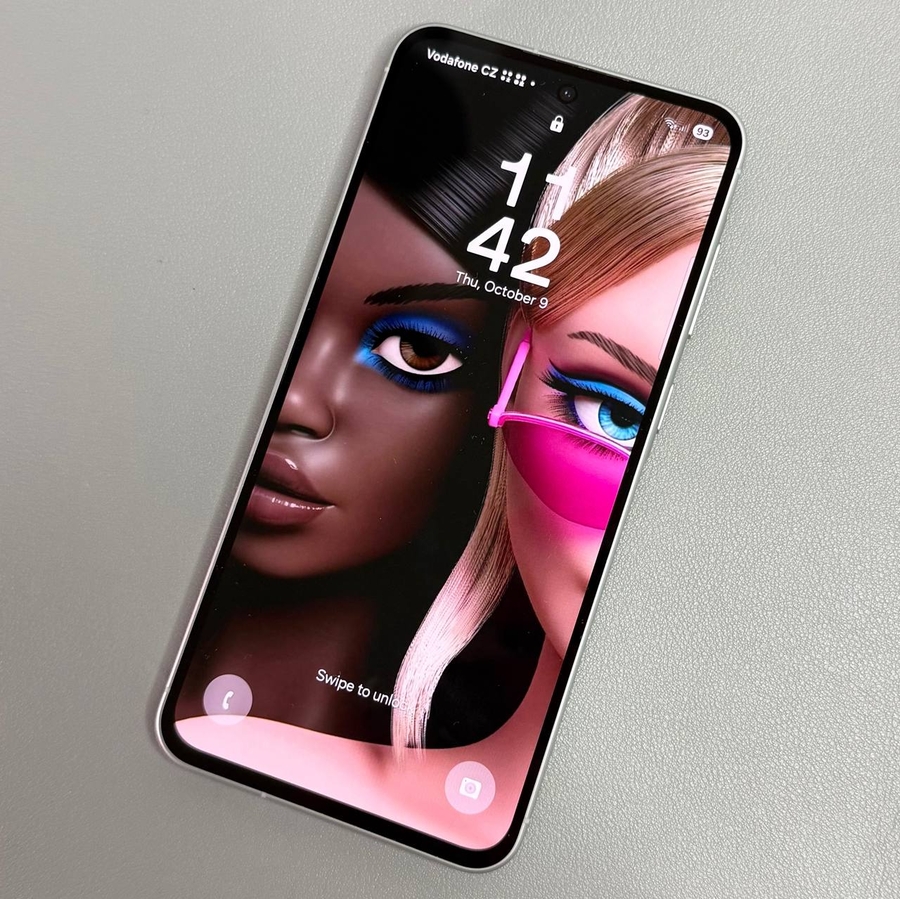
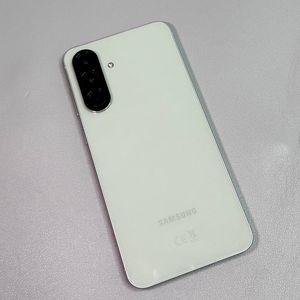
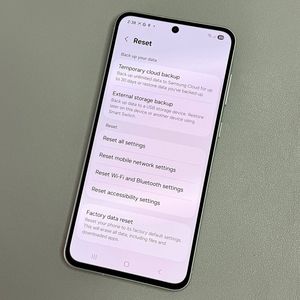
Samsung Galaxy A56 este echipat cu o funcție Always-On Display care îți permite să vizualizezi informații cheie dintr-o privire, chiar și atunci când dispozitivul tău este în modul standby. Hai să te ghidăm prin procesul de activare, personalizare și dezactivare a acestei funcții pas cu pas.
Pasul 1: Deschide Setările
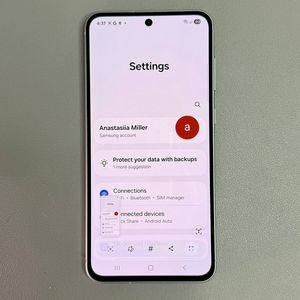
Mai întâi, deblochează-ți Samsung Galaxy A56 și localizează aplicația Setări. Această aplicație este reprezentată de o pictogramă în formă de roată dințată, care se găsește de obicei pe ecranul principal sau în sertarul de aplicații. Apasă pe ea pentru a intra în meniul de setări.

Pasul 2: Navighează la Setările Ecranului de Blocare
În meniul Setări, derulează în jos până când vezi o opțiune etichetată "Lock Screen" (Ecran Blocat). Apasă pe această categorie pentru a continua către setările ecranului de blocare, unde poți gestiona setările de afișare ale telefonului tău.

Pasul 3: Accesează Setările Always-On Display
În setările Ecranului de Blocare, vei găsi opțiunea "Always-On Display". Selecteaz-o pentru a accesa setările sale specifice, unde poți configura modul în care funcționează funcția în funcție de preferințele tale.

Pasul 4: Activează Always-On Display
Pentru a activa Always-On Display, pur și simplu comută comutatorul din partea de sus a ecranului. Această acțiune va porni funcția, prezentând informații importante, cum ar fi ora, data și notificările continuu pe ecranul tău.

Pasul 5: Personalizează Metoda de Activare
Pentru o experiență personalizată, personalizează modul și momentul în care apare Always-On Display. Revino la setările Always-On Display și selectează "When to Show" (Când să se Afișeze). Opțiunile includ "Tap to Show" (Atinge pentru a Afișa), "Auto" (Automat), "Scheduled" (Programat) sau declanșarea la primirea de notificări noi. Alege metoda care ți se potrivește cel mai bine.

Pasul 6: Opțiuni Suplimentare de Personalizare
Poți adapta și mai mult afișajul pentru a se potrivi stilului tău verificând setările suplimentare, cum ar fi show now bar (afișează bara de acum). Aceste personalizări asigură că afișajul telefonului tău se aliniază perfect cu preferințele tale.

Pasul 7: Dezactivează Always-On Display
Dacă te hotărăști să dezactivezi Always-On Display pentru orice motiv, revizuiește aplicația Setări, apasă pe "Lock Screen" (Ecran Blocat) și intră în "Always-On Display". Comută comutatorul pe off (oprit) pentru a dezactiva funcția. Acest pas este util în special dacă dorești să economisești bateria.

Urmând acești pași, poți gestiona eficient funcția Always-On Display pe Samsung Galaxy A56, îmbunătățind experiența ta de utilizare a smartphone-ului în funcție de nevoile și preferințele tale specifice.