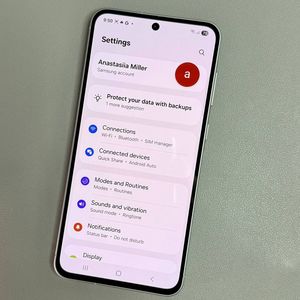
Cum să activezi sau să dezactivezi Google Assistant pe Samsung Galaxy A56
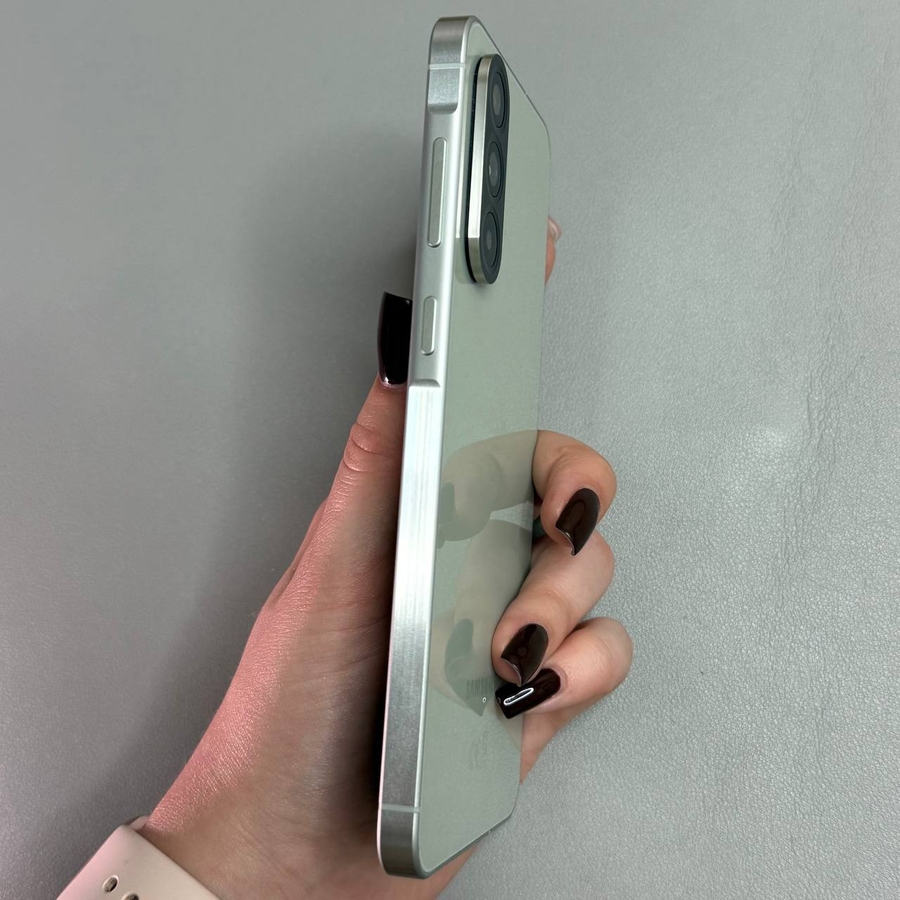
Samsung Galaxy A56 este un smartphone bogat în funcții care poate deveni și mai puternic cu Google Assistant la îndemână. Acest instrument hands-free poate îndeplini o multitudine de sarcini, făcându-l esențial pentru mulți utilizatori. Indiferent dacă dorești să activezi sau să dezactivezi Google Assistant, acest ghid te va ajuta să parcurgi fiecare pas pe Samsung Galaxy A56.
Pasul 1: Deschide aplicația Google
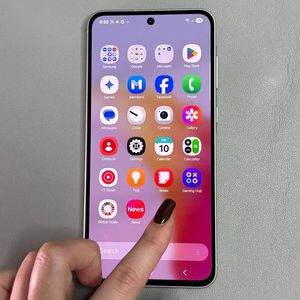
Pentru a începe, deblochează Samsung Galaxy A56 și localizează aplicația Google, identificată prin pictograma sa multicoloră "G". Deschide aplicația pentru a începe procesul de activare.

Pasul 2: Accesează Setările din aplicația Google
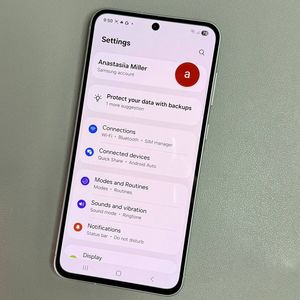
Odată ce aplicația Google este deschisă, uită-te în colțul din dreapta sus pentru poza ta de profil și apasă pe ea pentru a accesa opțiuni suplimentare. De acolo, selectează "Settings" (Setări).


Pasul 3: Activează Google Assistant
În cadrul "Settings" (Setări), găsește și selectează "Google Assistant" pentru a gestiona funcțiile sale. Derulează la "General" și folosește comutatorul pentru a activa Google Assistant. Confirmă selecția dacă ți se solicită.


Pasul 4: Antrenează Voice Match
Pentru a personaliza Google Assistant, revino la setările principale Google Assistant, selectează "Voice Match" și activează comutatorul de lângă "Hey Google". Urmează instrucțiunile furnizate pentru a finaliza procesul de antrenare vocală.

Pasul 5: Dezactivează Google Assistant (dacă este necesar)
Dacă trebuie să dezactivezi Google Assistant, începe prin a deschide aplicația "Google" de pe Samsung Galaxy A56. Atinge pictograma de profil și alege setările. Apoi, derulează la "Google assistant" și atinge pentru a deschide.


**SIGNIcirc;n acest meniu, selectează "General". Apoi poți dezactiva Google Assistant folosind comutatorul furnizat, dezactivându-l efectiv până când te decizi să-l reactivezi.