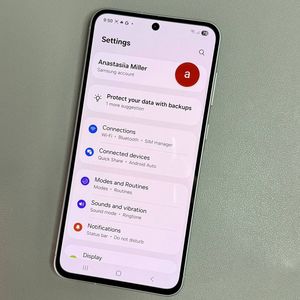
So aktivieren oder deaktivieren Sie Google Assistant auf dem Samsung Galaxy A56
Das Samsung Galaxy A56 ist ein funktionsreiches Smartphone, das mit dem Google Assistant noch leistungsfähiger wird. Dieses sprachgesteuerte Tool kann eine Vielzahl von Aufgaben erledigen, was es für viele Benutzer unerlässlich macht. Egal, ob Sie den Google Assistant aktivieren oder deaktivieren möchten, diese Anleitung führt Sie durch jeden Schritt auf Ihrem Samsung Galaxy A56.
Schritt 1: Öffnen Sie die Google App
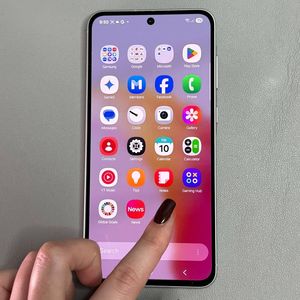
Entsperren Sie zunächst Ihr Samsung Galaxy A56 und suchen Sie die Google App, erkennbar am mehrfarbigen 'G'-Symbol. Öffnen Sie die App, um den Aktivierungsprozess zu starten.

Schritt 2: Greifen Sie in der Google App auf die Einstellungen zu
Sobald die Google App geöffnet ist, suchen Sie in der oberen rechten Ecke nach Ihrem Profilbild und tippen Sie darauf, um zusätzliche Optionen aufzurufen. Wählen Sie dort 'Settings' (Einstellungen).


Schritt 3: Google Assistant aktivieren
Innerhalb der 'Settings' (Einstellungen) suchen und wählen Sie 'Google Assistant' (Google Assistant), um dessen Funktionen zu verwalten. Scrollen Sie zu 'General' (Allgemein) und verwenden Sie den Schalter, um Google Assistant einzuschalten. Bestätigen Sie Ihre Auswahl, falls Sie dazu aufgefordert werden.


Schritt 4: Voice Match trainieren
Um Ihren Google Assistant zu personalisieren, kehren Sie zu den Haupt-Einstellungen des Google Assistant zurück, wählen Sie 'Voice Match' (Sprachabgleich) und aktivieren Sie die Einstellung neben 'Hey Google' (Hey Google). Befolgen Sie die bereitgestellten Anweisungen, um den Sprachtrainingsprozess abzuschließen.

Schritt 5: Google Assistant deaktivieren (falls erforderlich)
Wenn Sie Google Assistant deaktivieren müssen, öffnen Sie zunächst die Google App auf Ihrem Samsung Galaxy A56. Tippen Sie auf das Profilsymbol und wählen Sie 'settings' (Einstellungen). Scrollen Sie dann zu 'Google assistant' (Google Assistant) und tippen Sie darauf, um es zu öffnen.


W**SIGNauml;hlen Sie in diesem Menü 'General' (Allgemein). Sie können den Google Assistant dann mit dem bereitgestellten Schalter deaktivieren, wodurch er ausgeschaltet bleibt, bis Sie ihn wieder aktivieren möchten.