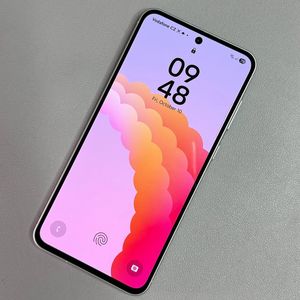
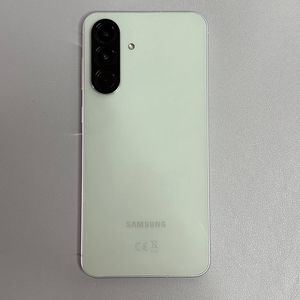
Samsung Galaxy A56: NFC und kontaktlose Zahlungen aktivieren oder deaktivieren
- 1 Schritt 1: Auf die Einstellungen-App zugreifen
- 2 Schritt 2: Zu „Verbindungen“ navigieren
- 3 Schritt 3: „NFC und kontaktlose Zahlungen“ finden und auswählen
- 4 Schritt 4: NFC aktivieren oder deaktivieren
- 5 Schritt 5: Eine Standard-Wallet-App einstellen
- 6 Schritt 6: Den Vorgang abschließen
- 7 In anderen Sprachen
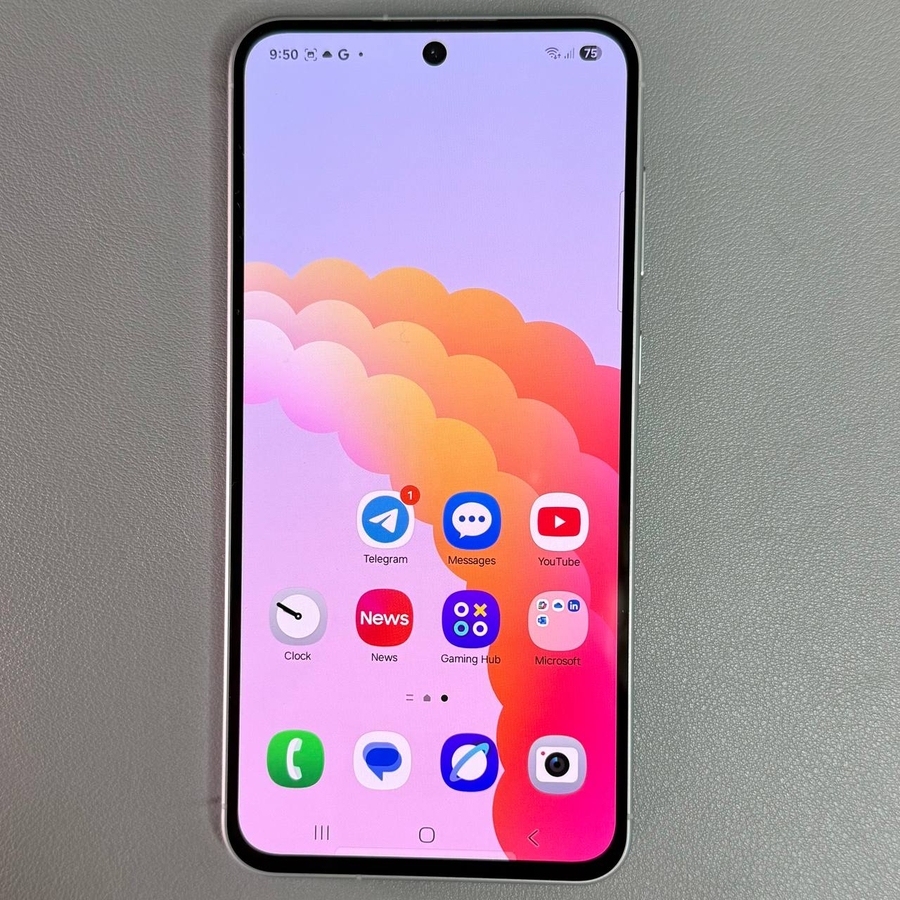
Das Samsung Galaxy A56 ist ein vielseitiges Smartphone, mit dem Sie kontaktlose Zahlungen mithilfe der NFC-Technologie tätigen können. Egal, ob Sie digitale Geldbörsen wie Google Wallet oder Samsung Wallet regelmäßig nutzen oder diese Funktion lieber deaktiviert lassen möchten, diese Anleitung hilft Ihnen dabei, NFC und kontaktlose Zahlungen auf Ihrem Gerät einfach zu verwalten.
Schritt 1: Auf die Einstellungen-App zugreifen
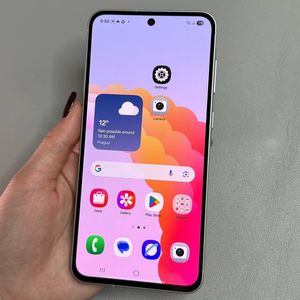
Um zu beginnen, entsperren Sie Ihr Samsung Galaxy A56 und suchen Sie die Einstellungen-App. Diese App befindet sich normalerweise auf Ihrem Startbildschirm oder in der App-Schublade. Suchen Sie nach dem zahnradförmigen Symbol und tippen Sie darauf, um es zu öffnen.

Schritt 2: Zu „Verbindungen“ navigieren
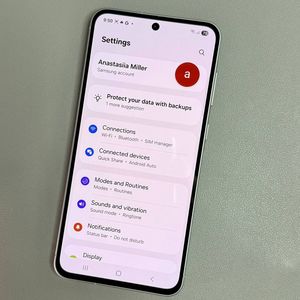
Nach dem Öffnen der Einstellungen-App scrollen Sie nach unten, um die Option "Connections" (Verbindungen) zu finden und auszuwählen. Dieser Abschnitt enthält alle Konnektivitätsoptionen, einschließlich der NFC-Einstellungen.

Schritt 3: „NFC und kontaktlose Zahlungen“ finden und auswählen
Im Menü "Verbindungen" suchen Sie nach der Option "NFC and Contactless Payments" (NFC und kontaktlose Zahlungen). Tippen Sie auf diesen Abschnitt, um Ihre NFC- und Zahlungseinstellungen zu verwalten.

Schritt 4: NFC aktivieren oder deaktivieren
In diesem Menü können Sie die NFC-Einstellung über den Schalter ein- oder ausschalten. Schieben Sie ihn nach rechts, um die NFC-Funktionalität zu aktivieren, oder nach links, um sie zu deaktivieren, je nach Ihrer Präferenz.


Schritt 5: Eine Standard-Wallet-App einstellen
Wenn Sie mehrere Wallet-Apps haben und eine Standard-Wallet-App für Zahlungen festlegen möchten, wählen Sie die Option, mit der Sie Ihre bevorzugte App einstellen können. Sie können zwischen verfügbaren Apps wie Google Wallet oder Samsung Wallet wählen.

Schritt 6: Den Vorgang abschließen
Sobald alle Änderungen an den NFC-Einstellungen vorgenommen und Ihre Standard-Wallet-App ausgewählt wurde, verlassen Sie einfach die Einstellungen-App. Ihre Präferenzen werden automatisch gespeichert und auf Ihrem Samsung Galaxy A56 implementiert.