Samsung Galaxy A56: So ändern Sie die Standardtastatur
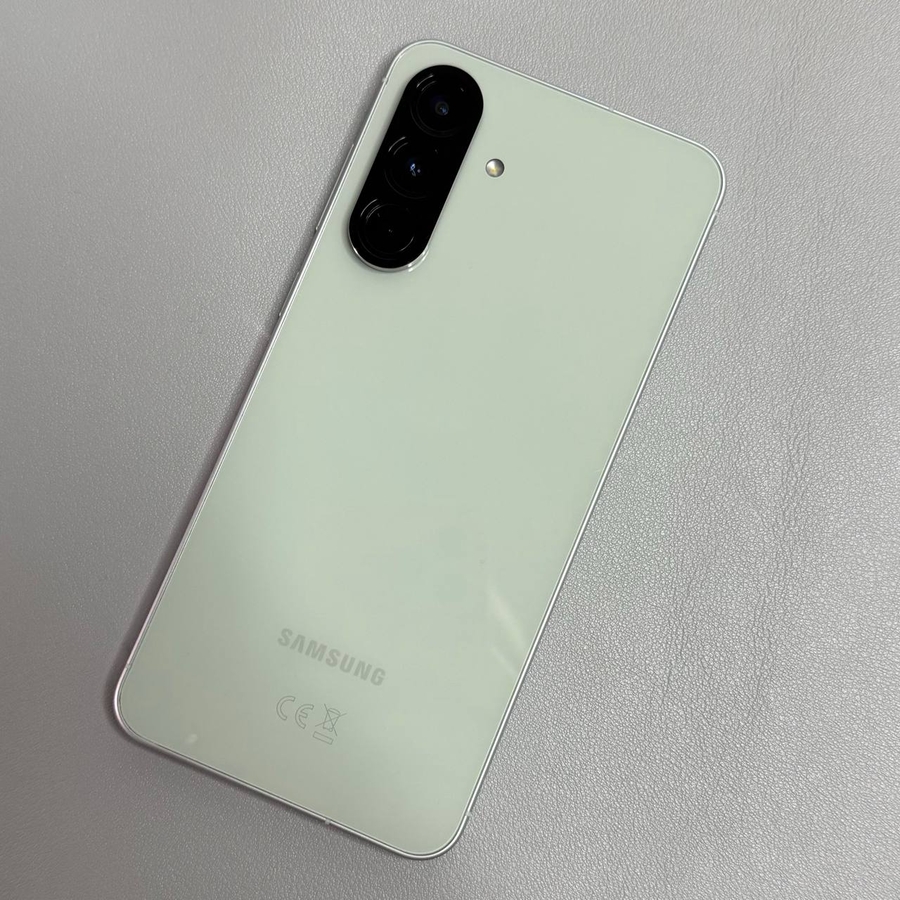
Das Wechseln der Standardtastatur auf Ihrem Samsung Galaxy A56 ist einfach. Befolgen Sie diese Schritte, um Ihr Tipperlebnis mit Ihrer bevorzugten Tastatur-App anzupassen.
Schritt 1: Auf die Einstellungen-App zugreifen
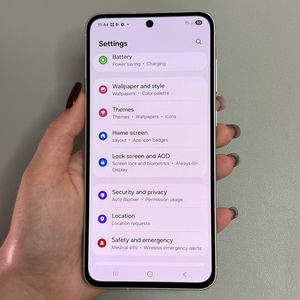
Um zu beginnen, entsperren Sie Ihr Samsung Galaxy A56 und öffnen Sie die Haupt-Einstellungen-App. Das zahnradförmige Symbol finden Sie normalerweise auf Ihrem Startbildschirm oder im App-Drawer. Ein Tippen auf dieses Symbol öffnet das Hauptmenü der Einstellungen.

Schritt 2: Zu 'Allgemeine Verwaltung' navigieren
Sobald Sie sich im Einstellungsmenü befinden, scrollen Sie nach unten, um die Option 'Allgemeine Verwaltung' (General Management) zu finden. Dieser Bereich befasst sich mit einer Vielzahl von Kerneinstellungen des Telefons, einschließlich der Tastaturkonfigurationen. Tippen Sie darauf, um fortzufahren.

Schritt 3: 'Tastaturliste und Standard' auswählen
Im Bereich 'Allgemeine Verwaltung' (General Management) sehen Sie eine Option mit der Bezeichnung 'Tastaturliste und Standard' (Keyboard list and default). Tippen Sie darauf, um auf Ihre Tastatureinstellungen zuzugreifen, wo Sie die auf Ihrem Gerät installierten verfügbaren Tastaturen anzeigen und auswählen können.

Schritt 4: Ihre Standardtastatur auswählen
Tippen Sie in diesem Menü auf 'Standardtastatur' (Default Keyboard). Sie sehen eine Liste der Tastaturen, die derzeit auf Ihrem Samsung Galaxy A56 installiert sind. Wenn Gboard als Ihre aktuelle Standardtastatur eingestellt ist, wird es hervorgehoben. Tippen Sie auf eine andere Tastatur, wie Microsoft SwiftKey oder die Samsung Keyboard, um Ihre Standardtastatur auf diese App umzustellen.

Schritt 5: Die Änderung bestätigen
Sobald Sie Ihre bevorzugte Tastatur ausgewählt haben, wird die Änderung sofort wirksam. Wenn Sie nun eine Nachricht eingeben oder Text eingeben, wird standardmäßig Ihre neu ausgewählte Tastatur angezeigt. Genießen Sie Ihr personalisiertes Tipperlebnis!