Samsung Galaxy A56: Cum să schimbi tastatura implicită
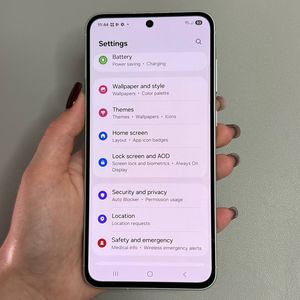
Schimbarea tastaturii implicite pe Samsung Galaxy A56 este simplă. Urmați acești pași pentru a vă personaliza experiența de tastare cu aplicația de tastatură preferată.
Pasul 1: Accesați aplicația Setări
Pentru a începe, deblocați-vă Samsung Galaxy A56 și deschideți aplicația principală Setări. De obicei, puteți găsi pictograma sa în formă de roată dințată pe ecranul de pornire sau în sertarul de aplicații. Atingerea acestei pictograme va afișa meniul principal de setări.

Pasul 2: Navigați la Gestionare generală
Odată ce sunteți în meniul de setări, derulați în jos pentru a găsi opțiunea „Gestionare generală”. Această secțiune se ocupă de o varietate de setări de bază ale telefonului, inclusiv configurațiile tastaturii. Atingeți-o pentru a continua.

Pasul 3: Selectați Lista de tastaturi și Implicit
În secțiunea Gestionare generală, veți vedea o opțiune etichetată „Listă tastaturi și implicit”. Atingeți-o pentru a accesa setările tastaturii, unde puteți vizualiza și selecta dintre tastaturile disponibile instalate pe dispozitiv.

Pasul 4: Alegeți tastatura implicită
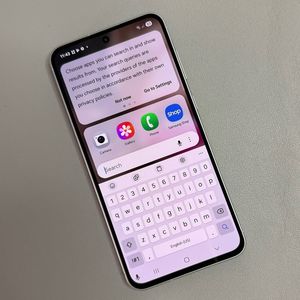
În acest meniu, atingeți „Tastatură implicită”. Veți vedea o listă de tastaturi care sunt instalate în prezent pe Samsung Galaxy A56. Dacă aveți Gboard setată ca implicită curentă, aceasta va fi evidențiată. Atingeți orice altă tastatură, cum ar fi Microsoft SwiftKey sau Samsung Keyboard, pentru a comuta tastatura implicită la acea aplicație.

Pasul 5: Confirmați modificarea
Odată ce ați selectat tastatura preferată, modificarea este imediată. Acum, ori de câte ori introduceți un mesaj sau introduceți text, veți vedea tastatura nou selectată apărând implicit. Bucurați-vă de experiența dvs. de tastare personalizată!