Samsung Galaxy A56: Como Alterar o Teclado Padrão
Mudar o teclado padrão no seu Samsung Galaxy A56 é simples. Siga estes passos para personalizar sua experiência de digitação com seu aplicativo de teclado preferido.
Passo 1: Acesse o aplicativo Configurações
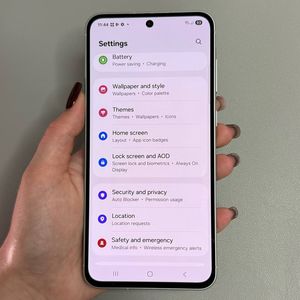
Para começar, desbloqueie seu Samsung Galaxy A56 e abra o aplicativo Configurações principal. Geralmente, você pode encontrar seu ícone em forma de engrenagem na tela inicial ou dentro da gaveta de aplicativos. Tocar neste ícone abrirá o menu principal de configurações.

Passo 2: Navegue até Gerenciamento geral
Depois de entrar no menu de configurações, role para baixo para encontrar a opção "Gerenciamento geral". Esta seção lida com uma variedade de configurações principais do telefone, incluindo configurações de teclado. Toque nele para prosseguir.

Passo 3: Selecione Lista de teclados e padrão
Na seção Gerenciamento geral, você verá uma opção chamada "Lista de teclados e padrão". Toque nele para acessar suas configurações de teclado, onde você pode visualizar e selecionar os teclados disponíveis instalados no seu dispositivo.

Passo 4: Escolha seu teclado padrão
Neste menu, toque em "Teclado padrão". Você verá uma lista de teclados que estão atualmente instalados no seu Samsung Galaxy A56. Se você tiver o Gboard definido como seu padrão atual, ele será destacado. Toque em qualquer outro teclado, como Microsoft SwiftKey ou o Teclado Samsung, para mudar seu teclado padrão para esse aplicativo.

Passo 5: Confirme a alteração
Depois de selecionar seu teclado preferido, a alteração é imediata. Agora, sempre que você digitar uma mensagem ou inserir texto, você verá seu teclado recém-selecionado aparecer por padrão. Aproveite sua experiência de digitação personalizada!