Samsung Galaxy A56: Como Instalar o Samsung Messages
Deseja aprimorar a experiência de mensagens no seu Samsung Galaxy A56? Siga este guia simples para instalar e configurar o aplicativo Samsung Messages facilmente.
Passo 1: Abra a Galaxy Store
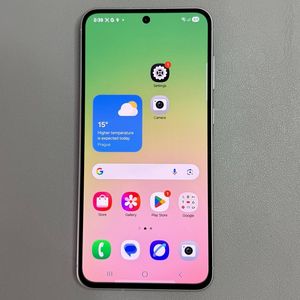
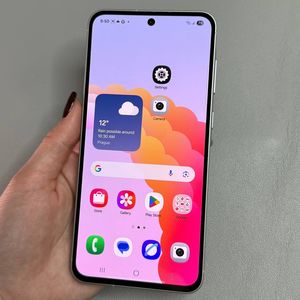
Para começar, desbloqueie seu Samsung Galaxy A56 e localize o ícone da Galaxy Store, que geralmente está localizado na tela inicial ou na gaveta de aplicativos. Toque no ícone para abrir o aplicativo Galaxy Store.

Passo 2: Procure por Samsung Messages
Com a Galaxy Store aberta, encontre o ícone ou barra de pesquisa, geralmente localizado na parte superior da tela. Toque nele, digite 'Samsung Messages' e toque no botão de pesquisa. Nos resultados da pesquisa, certifique-se de selecionar o aplicativo desenvolvido pela Samsung Electronics para ver mais detalhes.

Passo 3: Instale o Aplicativo
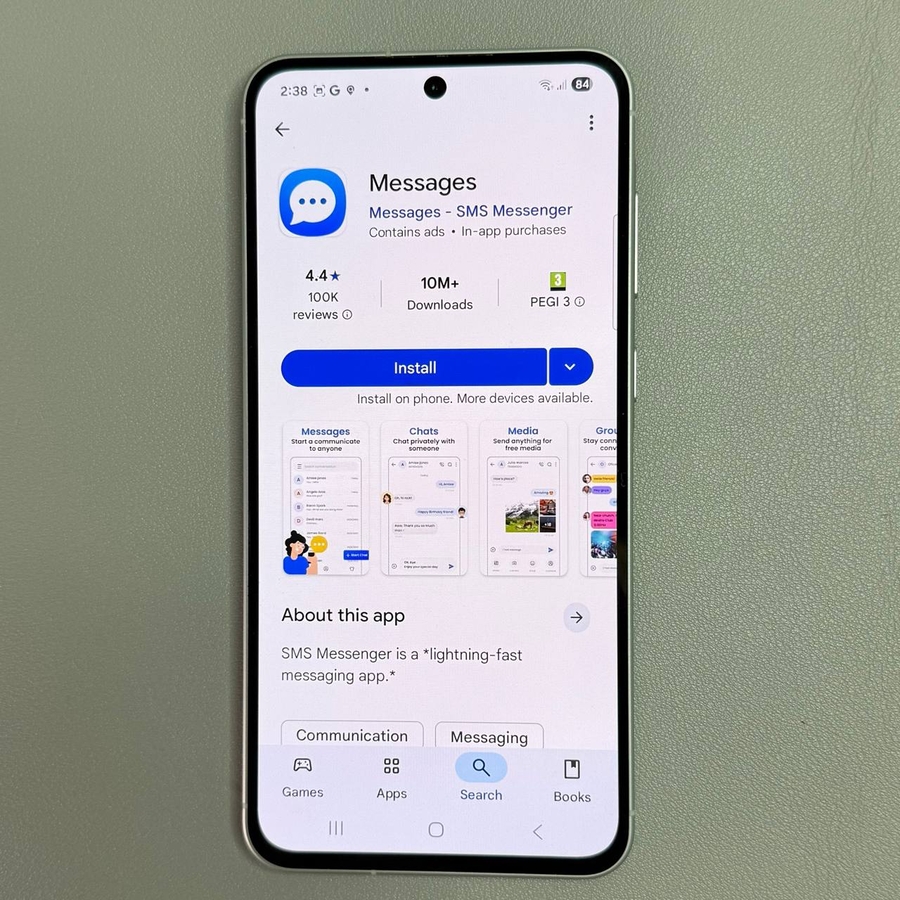
Depois de localizar o aplicativo oficial Samsung Messages, toque no botão 'Install' (Instalar). O aplicativo começará a ser baixado e instalado no seu Samsung Galaxy A56. Este processo pode levar alguns minutos, então seja paciente.

Passo 4: Inicie o Aplicativo
Após a conclusão da instalação, você verá um botão 'Open' (Abrir). Toque nele para iniciar o aplicativo Samsung Messages diretamente. Alternativamente, você pode retornar à tela inicial ou à gaveta de aplicativos para encontrar o ícone do Samsung Messages e tocar nele para abrir o aplicativo.

Passo 5: Configure o Samsung Messages
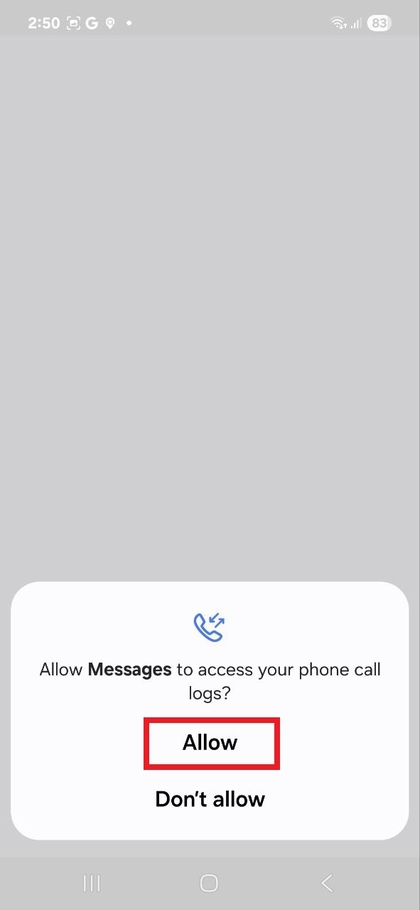
Ao abrir o aplicativo pela primeira vez, você precisará conceder as permissões necessárias. Siga as instruções na tela para ativá-las. Além disso, para garantir a funcionalidade perfeita, defina o Samsung Messages como seu aplicativo de mensagens padrão, se solicitado. Uma vez configurado, você está pronto para começar a enviar mensagens com facilidade no seu Galaxy A56.