Samsung Galaxy A56: Kako namestiti Samsung Messages
Želite izboljšati sporočanje na svojem Samsung Galaxy A56? Sledite temu enostavnemu vodniku za enostavno namestitev in nastavitev aplikacije Samsung Messages.
1. korak: Odprite Galaxy Store
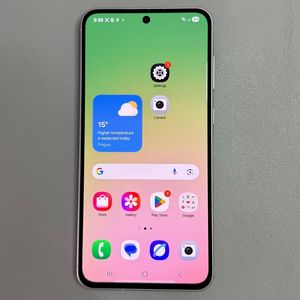
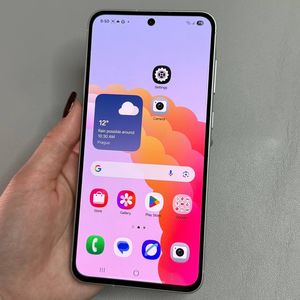
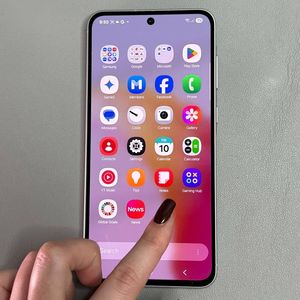
Za začetek odklenite svoj Samsung Galaxy A56 in poiščite ikono Galaxy Store, ki se običajno nahaja na začetnem zaslonu ali v predalu za aplikacije. Dotaknite se ikone, da odprete aplikacijo Galaxy Store.

2. korak: Poiščite Samsung Messages
Ko je Galaxy Store odprt, poiščite ikono ali vrstico za iskanje, ki se običajno nahaja na vrhu zaslona. Dotaknite se je, vtipkajte »Samsung Messages« in tapnite gumb za iskanje. V rezultatih iskanja izberite aplikacijo, ki jo je razvil Samsung Electronics, da si ogledate več podrobnosti.

3. korak: Namestite aplikacijo
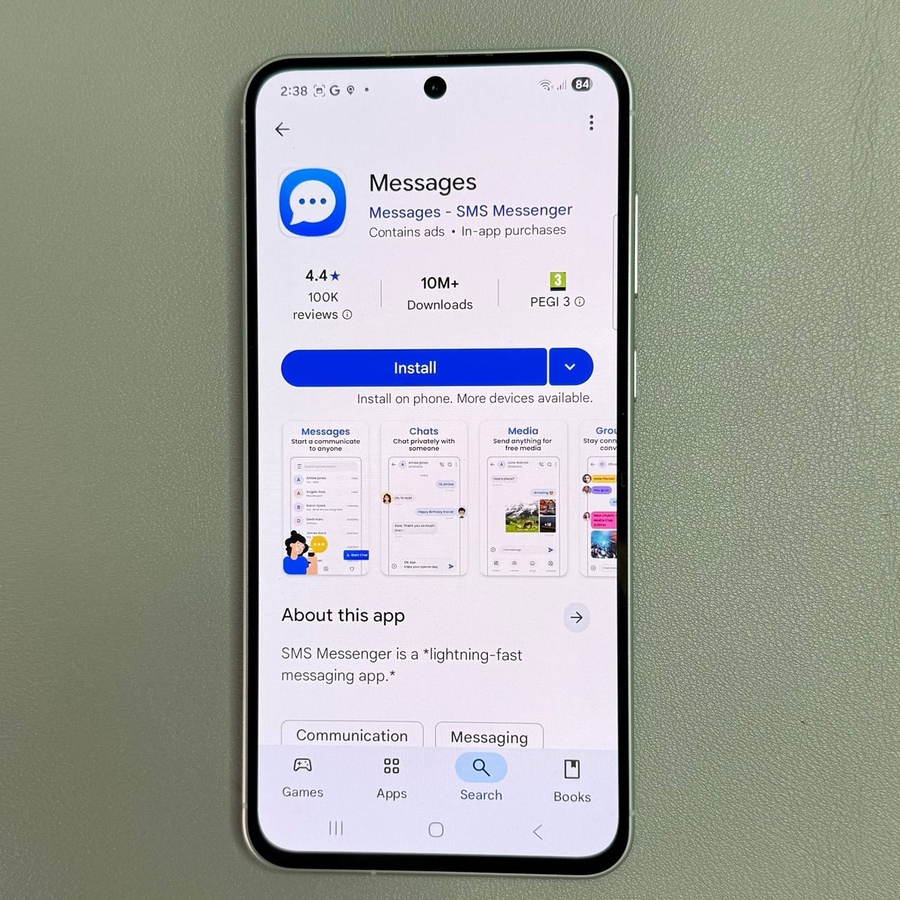
Ko najdete uradno aplikacijo Samsung Messages, tapnite gumb 'Install' (Namesti). Aplikacija se bo začela prenašati in nameščati na vaš Samsung Galaxy A56. Ta postopek lahko traja nekaj minut, zato bodite potrpežljivi.

4. korak: Zaženite aplikacijo
Ko je namestitev končana, se prikaže gumb 'Open' (Odpri). Dotaknite se ga, da zaženete aplikacijo Samsung Messages neposredno. Lahko pa se vrnete na začetni zaslon ali v predal za aplikacije, poiščete ikono Samsung Messages in se je dotaknete, da odprete aplikacijo.

5. korak: Nastavite Samsung Messages
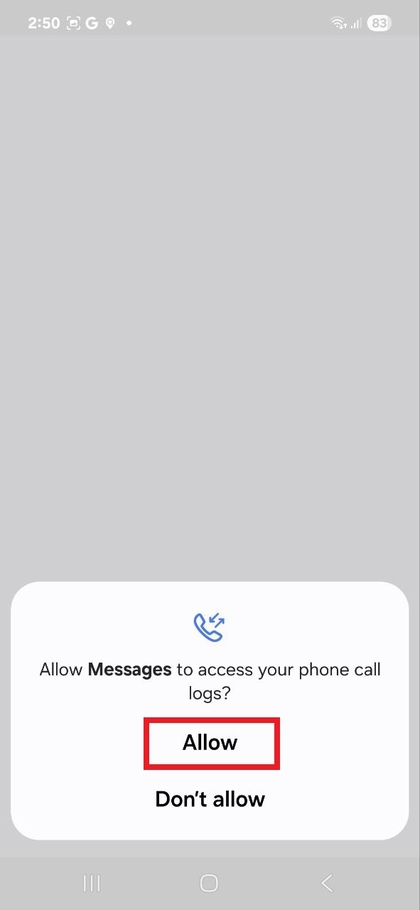
Ko prvič odprete aplikacijo, boste morali dati potrebna dovoljenja. Sledite navodilom na zaslonu, da jih omogočite. Poleg tega, da zagotovite nemoteno delovanje, nastavite Samsung Messages kot privzeto aplikacijo za sporočanje, če ste pozvani. Ko je konfigurirano, ste pripravljeni za enostavno pošiljanje sporočil na svojem Galaxy A56.