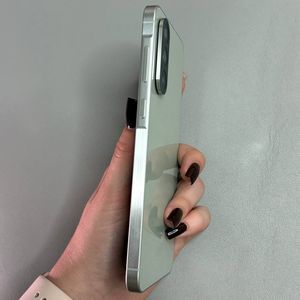
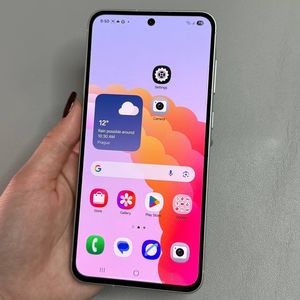
Samsung Galaxy A56: Sådan installeres Samsung Messages
Vil du forbedre beskeder på din Samsung Galaxy A56? Følg denne enkle guide til nemt at installere og konfigurere Samsung Messages-appen.
Trin 1: Åbn Galaxy Store
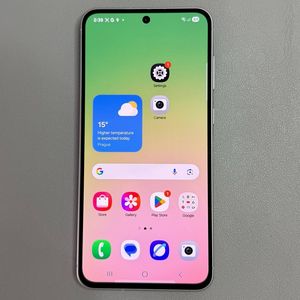
For at begynde skal du låse din Samsung Galaxy A56 op og finde ikonet for Galaxy Store, som typisk findes på startskærmen eller i app-skuffen. Tryk på ikonet for at åbne Galaxy Store-appen.

Trin 2: Søg efter Samsung Messages
Når Galaxy Store er åben, skal du finde søgeikonet eller -linjen, som normalt er placeret øverst på skærmen. Tryk på den, skriv 'Samsung Messages', og tryk på søgeknappen. Fra søgeresultaterne skal du sørge for at vælge den app, der er udviklet af Samsung Electronics, for at se flere detaljer.

Trin 3: Installer appen
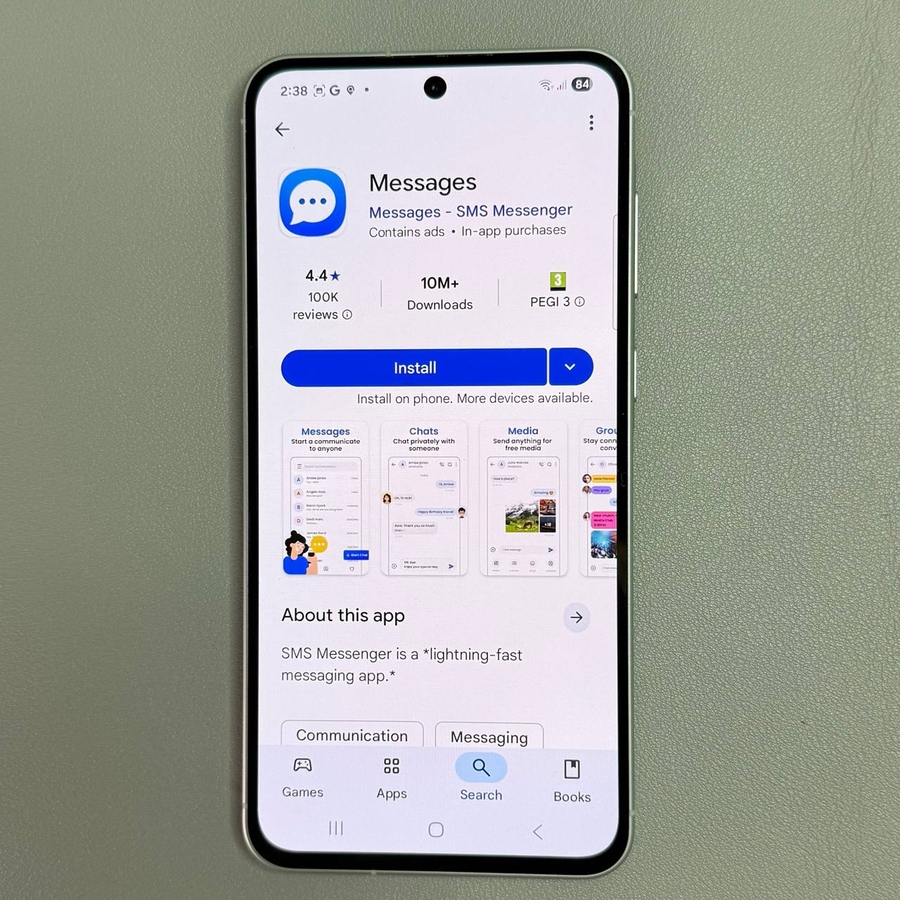
Når du har fundet den officielle Samsung Messages-app, skal du trykke på knappen 'Install' (Installer). Appen begynder at downloade og installere på din Samsung Galaxy A56. Denne proces kan tage et par minutter, så vær tålmodig.

Trin 4: Start appen
Når installationen er fuldført, vil du se en 'Open' (Åbn) -knap. Tryk på den for at starte Samsung Messages-appen direkte. Alternativt kan du vende tilbage til din startskærm eller app-skuffe for at finde Samsung Messages-ikonet og trykke på det for at åbne appen.

Trin 5: Konfigurer Samsung Messages
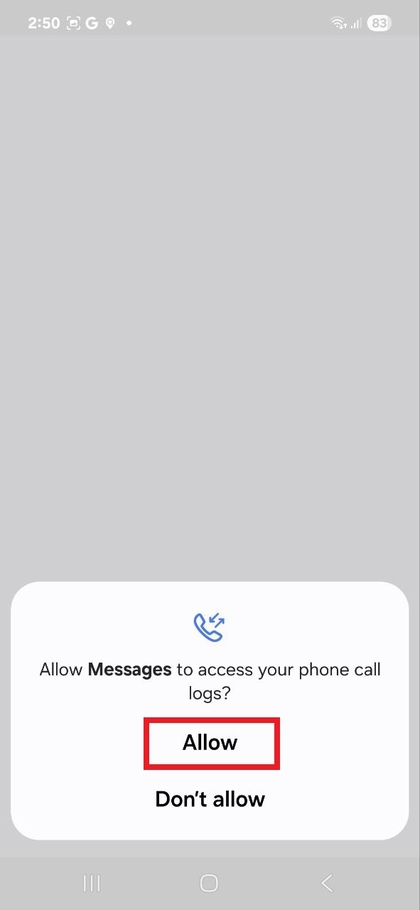
Når du åbner appen for første gang, skal du give de nødvendige tilladelser. Følg anvisningerne på skærmen for at aktivere disse. For at sikre problemfri funktionalitet skal du desuden indstille Samsung Messages som din standardbeskedapp, hvis du bliver bedt om det. Når du er konfigureret, er du klar til at begynde at sende beskeder med lethed på din Galaxy A56.