Sådan ændrer du startskærmslayout på Samsung Galaxy A56
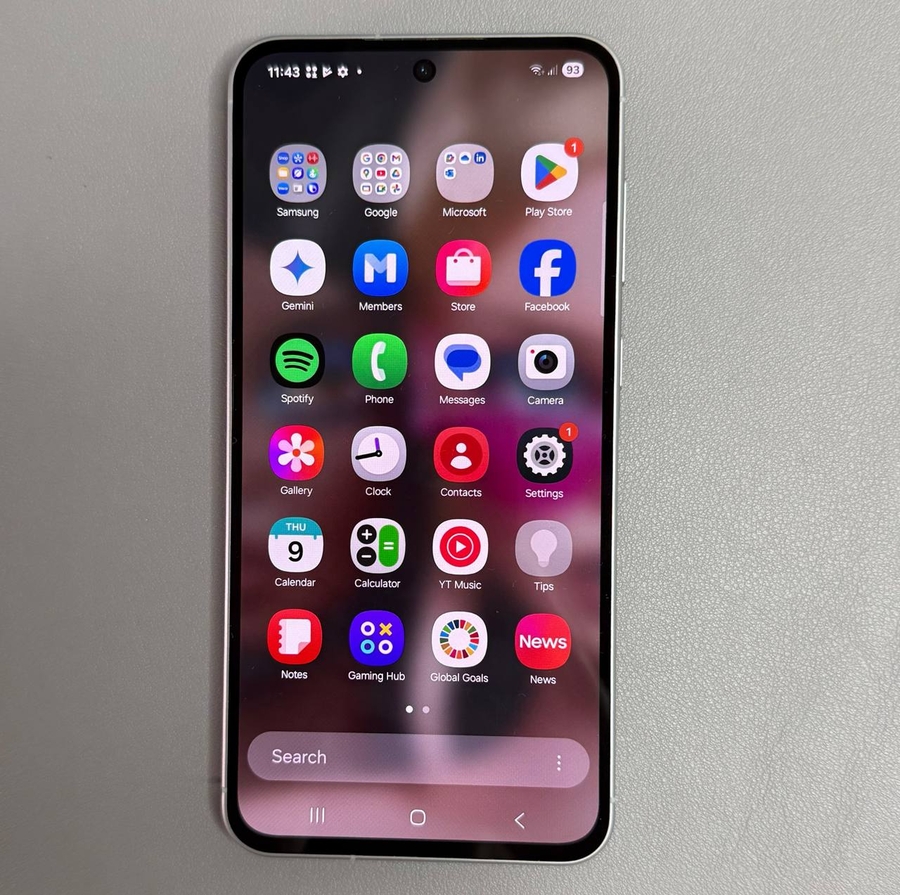
Velkommen til vores nemme guide til at tilpasse startskærmslayoutet på din Samsung Galaxy A56. Uanset om du kun vil bruge startskærmen eller inkludere en appskuffe, vil vores omfattende instruktioner hjælpe dig med at personalisere din enhedsoplevelse uden besvær. Lad os komme i gang!
Trin 1: Åbn Indstillinger-appen
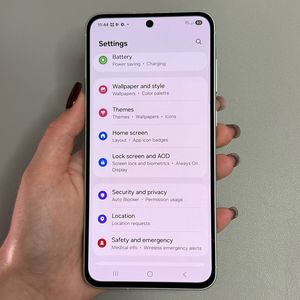
For at starte, lås din Samsung Galaxy A56-enhed op, og find Indstillinger-appen. Du kan finde den ved at søge efter det tandhjulsformede ikon på din startskærm, eller inde i appskuffen, hvis den er aktiveret.

Trin 2: Naviger til indstillinger for startskærm
Når Indstillinger-appen er åben, rul forsigtigt ned, indtil du ser muligheden mærket 'Startskærm'. Tryk på den for at få adgang til yderligere tilpasningsmuligheder skræddersyet til din Samsung Galaxy A56.

Trin 3: Vælg startskærmslayout
Inden for startskærmsindstillingerne, kig efter 'Startskærmslayout'. Her kan du vælge mellem to forskellige layoutmuligheder: 'Kun startskærm' og 'Start- og apps-skærme'. Tryk på denne mulighed for at se dine valg.


Trin 4: Anvend dit foretrukne layout
Lad os sige, at din nuværende opsætning er 'Home Screen Only' (Kun startskærm), hvilket forhindrer dig i at få adgang til appskuffen ved at stryge op. For at ændre dette, tryk på 'Home and Apps Screens' (Start- og apps-skærme), og tryk derefter på 'Apply' (Anvend) for at gemme dine præferencer. Din startskærmsopsætning vil nu give en appskuffe for nemmere adgang til apps.

Trin 5: Fortryd dine ændringer, hvis nødvendigt
Hvis du nogensinde beslutter dig for at skifte tilbage til 'Home Screen Only' (Kun startskærm), skal du blot genbesøge indstillingerne for startskærmslayout, vælge 'Home Screen Only' (Kun startskærm) og trykke på 'Apply' (Anvend) igen. Din startskærm vil derefter kun vise startskærmen uden appskuffen.

Nyd nu fleksibiliteten og kontrollen over din startskærms udseende på din Samsung Galaxy A56! Hvis du har spørgsmål, er du velkommen til at skrive dem i kommentarfeltet nedenfor.