Samsung Galaxy A56: Sådan skifter du mellem navigationsbevægelser og -knapper
- 1 Trin 1: Åbn appen Indstillinger
- 2 Trin 2: Gå til Skærmindstillinger
- 3 Trin 3: Få adgang til indstillingerne for navigationslinjen
- 4 Trin 4: Skift til strygebevægelser
- 5 Trin 5: Naviger ved hjælp af bevægelser
- 6 Trin 6: Stryg for at gå tilbage
- 7 Trin 7: Skift tilbage til knapper
- 8 Konklusion
- 9 På andre sprog
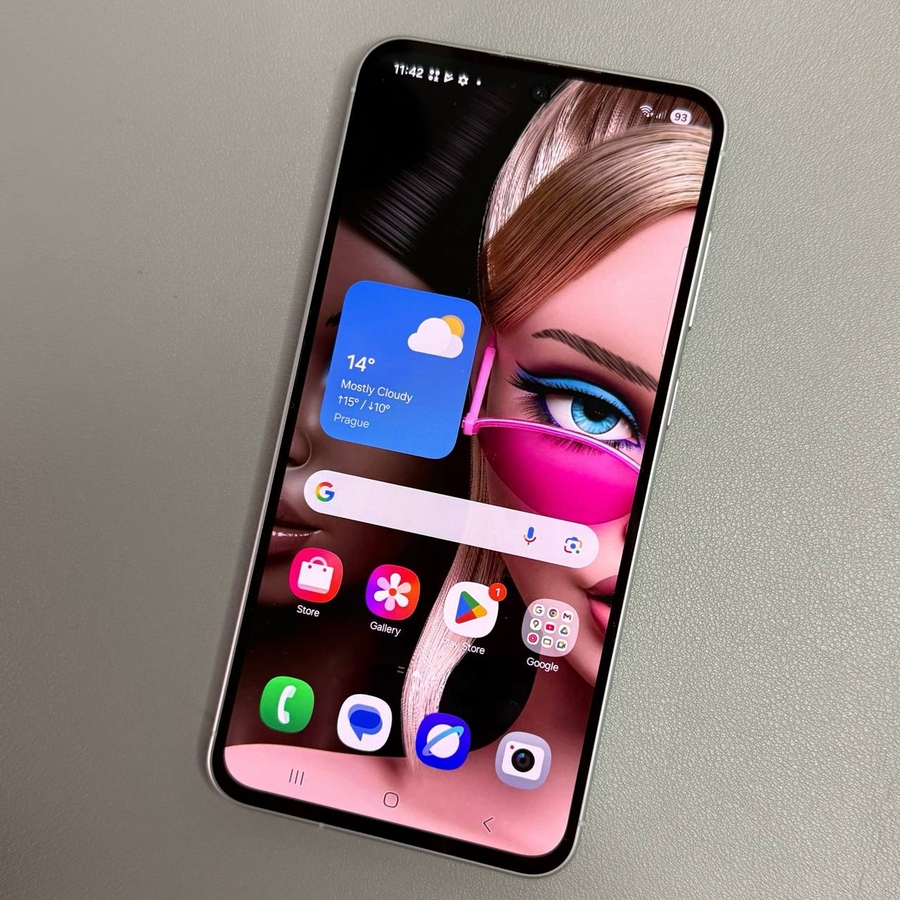
Lær, hvordan du vælger mellem navigationsbevægelser og -knapper på din Samsung Galaxy A56. Følg disse enkle trin for nemt at tilpasse dine navigationspræferencer.
Trin 1: Åbn appen Indstillinger
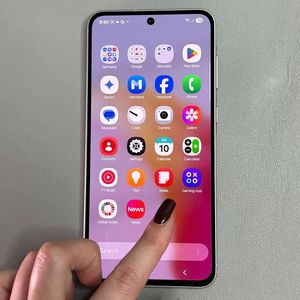
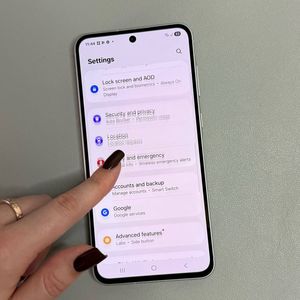
Lås din telefon op, og find appen Indstillinger. Se efter gearikonet, som normalt findes på din startskærm eller i app-menuen.

Trin 2: Gå til Skærmindstillinger
Rul til indstillingen "Display" (Skærm), og tryk på den for at få adgang til skærmrelaterede indstillinger.

Trin 3: Få adgang til indstillingerne for navigationslinjen
Find og vælg "Navigation Bar" (Navigationslinje) i skærmindstillingerne for at ændre din navigationsmetode.

Trin 4: Skift til strygebevægelser
Vælg "Swipe Gestures" (Strygebevægelser) for at erstatte standardknapnavigationen. Vent et par sekunder, før ændringen træder i kraft.

Trin 5: Naviger ved hjælp af bevægelser
Luk en app ved at stryge op og holde midt på skærmen for at åbne multi-vinduevisningen. Stryg op på appen for at lukke den.


Trin 6: Stryg for at gå tilbage
For at vende tilbage til en tidligere side skal du stryge fra skærmens højre eller venstre kant. Det er en hurtig måde at navigere tilbage på.

Trin 7: Skift tilbage til knapper
Hvis du foretrækker knapper, skal du vælge "Buttons" (Knapper) i indstillingerne for navigationslinjen. Du kan også tilpasse deres rækkefølge under "More Options" (Flere indstillinger).

Konklusion
Valget mellem bevægelser og knapper handler om, hvad der føles rigtigt for dig. Prøv begge dele, og tilpas dem, så de passer til dine præferencer.