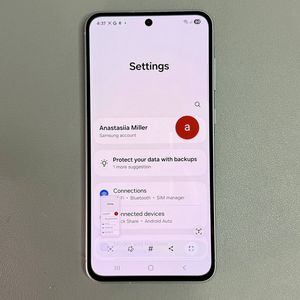
Samsung Galaxy A56: Hvordan bytte mellom navigasjonsbevegelser og knapper
- 1 Trinn 1: Åpne Innstillinger-appen
- 2 Trinn 2: Gå til Skjerminnstillinger
- 3 Trinn 3: Få tilgang til Navigasjonslinjeinnstillinger
- 4 Trinn 4: Bytt til Sveipebevegelser
- 5 Trinn 5: Naviger ved hjelp av bevegelser
- 6 Trinn 6: Sveip for å gå tilbake
- 7 Trinn 7: Bytt tilbake til knapper
- 8 Konklusjon
- 9 På andre språk
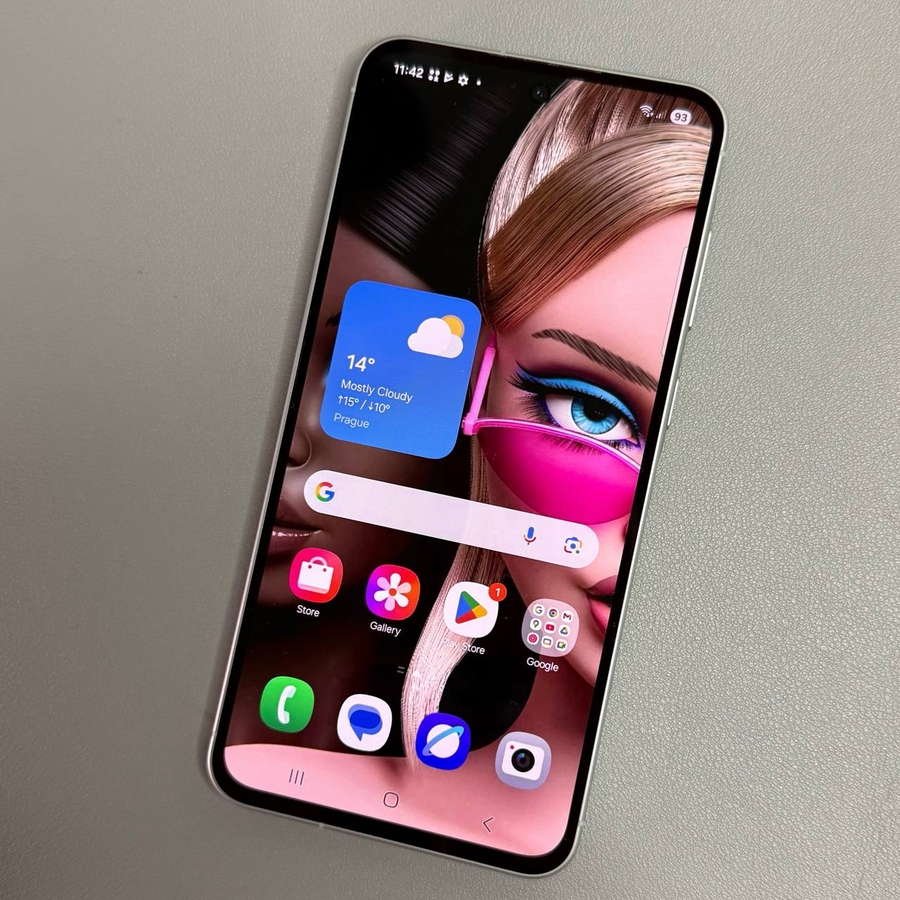
Lær hvordan du velger mellom navigasjonsbevegelser og knapper på din Samsung Galaxy A56. Følg disse enkle trinnene for å tilpasse dine navigasjonsinnstillinger uten problemer.
Trinn 1: Åpne Innstillinger-appen
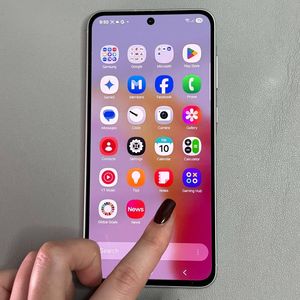
Lås opp telefonen din og finn Innstillinger-appen. Se etter tannhjulikonet, vanligvis på startskjermen eller i appskuffen.

Trinn 2: Gå til Skjerminnstillinger
Rull til "Display" (Skjerm) alternativet og trykk på det for å få tilgang til skjermrelaterte innstillinger.

Trinn 3: Få tilgang til Navigasjonslinjeinnstillinger
I Skjerminnstillingene, finn og velg "Navigation Bar" (Navigasjonslinje) for å endre din navigasjonsmetode.

Trinn 4: Bytt til Sveipebevegelser
Velg "Swipe Gestures" (Sveipebevegelser) for å erstatte standard knappnavigasjon. Vent noen sekunder til endringen trer i kraft.

Trinn 5: Naviger ved hjelp av bevegelser
Lukk en app ved å sveipe opp og holde midt på skjermen for å åpne flervindusvisningen. Sveip opp på appen for å lukke den.


Trinn 6: Sveip for å gå tilbake
For å gå tilbake til en forrige side, sveip fra høyre eller venstre kant av skjermen. Det er en rask måte å navigere tilbake på.

Trinn 7: Bytt tilbake til knapper
Hvis du foretrekker knapper, velg "Buttons" (Knapper) i Navigasjonslinjeinnstillingene. Du kan også tilpasse rekkefølgen deres under "More Options" (Flere alternativer).

Konklusjon
Valget mellom bevegelser og knapper handler om hva som føles riktig for deg. Prøv begge og juster for å matche dine preferanser.