Samsung Galaxy A56: Навигациялық қимылдар мен түймелер арасында қалай ауысуға болады
- 1 1-қадам: Параметрлер қолданбасын ашыңыз
- 2 2-қадам: Дисплей параметрлеріне өтіңіз
- 3 3-қадам: Навигациялық тақта параметрлеріне кіріңіз
- 4 4-қадам: Свайп қимылдарына ауысыңыз
- 5 5-қадам: Қимылдарды пайдаланып шарлаңыз
- 6 6-қадам: Артқа қайту үшін сырғытыңыз
- 7 7-қадам: Қайтадан түймелерге ауысыңыз
- 8 Қорытынды
- 9 Басқа тілдерде

Samsung Galaxy A56-да навигациялық қимылдар мен түймелер арасында қалай таңдауға болатынын біліңіз. Навигация параметрлерін оңай реттеу үшін осы қарапайым қадамдарды орындаңыз.
1-қадам: Параметрлер қолданбасын ашыңыз
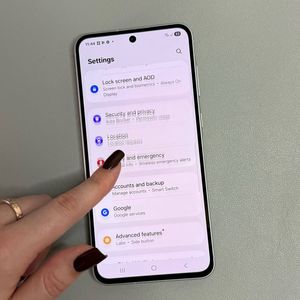
Телефоныңызды құлпын ашып, Параметрлер (Settings) қолданбасын табыңыз. Әдетте үй экранында немесе қолданба тартпасында орналасқан беріліс белгішесін іздеңіз.

2-қадам: Дисплей параметрлеріне өтіңіз
"Display" ("Дисплей") опциясына өтіп, дисплейге қатысты параметрлерге кіру үшін оны түртіңіз.

3-қадам: Навигациялық тақта параметрлеріне кіріңіз
Дисплей параметрлерінде навигация әдісін өзгерту үшін "Navigation Bar" ("Навигациялық тақта") тармағын тауып, таңдаңыз.

4-қадам: Свайп қимылдарына ауысыңыз

5-қадам: Қимылдарды пайдаланып шарлаңыз
Көп терезелі көріністі ашу үшін қолданбаны жоғары қарай сырғытып, экранның ортасында ұстап тұру арқылы жабыңыз. Оны жабу үшін қолданбаны жоғары қарай сырғытыңыз.


6-қадам: Артқа қайту үшін сырғытыңыз
Алдыңғы бетке оралу үшін экранның оң немесе сол жақ шетінен сырғытыңыз. Бұл артқа жылдам қайтудың жолы.

7-қадам: Қайтадан түймелерге ауысыңыз
Егер сіз түймелерді қаласаңыз, Навигациялық тақта (Navigation Bar) параметрлерінде "Buttons" ("Түймелер") тармағын таңдаңыз. Сондай-ақ, олардың ретін "More Options" ("Қосымша опциялар") бөлімінде реттей аласыз.

Қорытынды
Қимылдар мен түймелер арасындағы таңдау сізге не ыңғайлы екеніне байланысты. Екеуін де қолданып көріп, қалауыңызға сәйкес реттеңіз.