Samsung Galaxy A56: Cum să comuți între gesturile de navigare și butoane
- 1 Pasul 1: Deschide aplicația Setări
- 2 Pasul 2: Accesează Setările de afișare
- 3 Pasul 3: Accesează Setările barei de navigare
- 4 Pasul 4: Comută la gesturi de glisare
- 5 Pasul 5: Navighează folosind gesturi
- 6 Pasul 6: Glisează pentru a merge înapoi
- 7 Pasul 7: Revino la butoane
- 8 Concluzie
- 9 În alte limbi
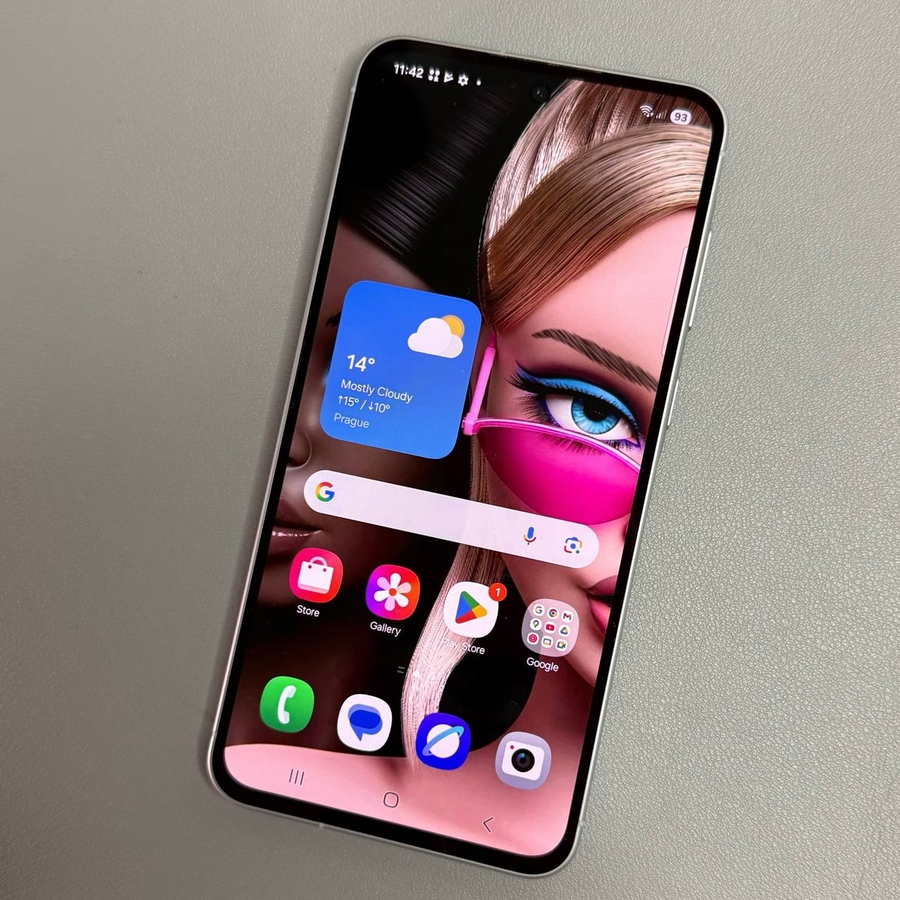
Învață cum să alegi între gesturile de navigare și butoanele de pe Samsung Galaxy A56. Urmează acești pași simpli pentru a-ți personaliza preferințele de navigare fără efort.
Pasul 1: Deschide aplicația Setări
Deblochează-ți telefonul și găsește aplicația Setări. Caută pictograma roată dințată, de obicei pe ecranul principal sau în sertarul de aplicații.

Pasul 2: Accesează Setările de afișare
Derulează până la opțiunea "Display" ("Afișare") și apasă pe ea pentru a accesa setările legate de afișare.

Pasul 3: Accesează Setările barei de navigare
În setările Display (Afișare), găsește și selectează "Navigation Bar" ("Bară de navigare") pentru a schimba metoda de navigare.

Pasul 4: Comută la gesturi de glisare
Alege "Swipe Gestures" ("Gesturi de glisare") pentru a înlocui navigarea implicită cu butoane. Așteaptă câteva secunde pentru ca modificarea să aibă efect.

Pasul 5: Navighează folosind gesturi
Închide o aplicație glisând în sus și ținând apăsat în mijlocul ecranului pentru a deschide vizualizarea multi-window (multi-fereastră). Glisează în sus pe aplicație pentru a o închide.


Pasul 6: Glisează pentru a merge înapoi
Pentru a reveni la o pagină anterioară, glisează de la marginea din dreapta sau din stânga a ecranului. Este o modalitate rapidă de a naviga înapoi.

Pasul 7: Revino la butoane
Dacă preferi butoanele, selectează "Buttons" ("Butoane") în setările Navigation Bar (Bară de navigare). De asemenea, poți personaliza ordinea lor sub "More Options" ("Mai multe opțiuni").

Concluzie
Alegerea între gesturi și butoane depinde de ceea ce ți se potrivește cel mai bine. Încearcă ambele și ajustează-le pentru a se potrivi preferințelor tale.