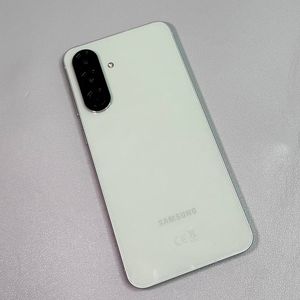
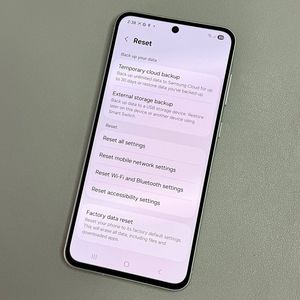
Ghid pas cu pas: Activați sau dezactivați Always-On Display pe Samsung Galaxy A56
- 1 Pasul 1: Deschideți Setări
- 2 Pasul 2: Navigați la Setările ecranului de blocare
- 3 Pasul 3: Accesați Setările Always-On Display
- 4 Pasul 4: Activați Always-On Display
- 5 Pasul 5: Personalizați metoda de activare
- 6 Pasul 6: Opțiuni suplimentare de personalizare
- 7 Pasul 7: Dezactivați Always-On Display
- 8 În alte limbi
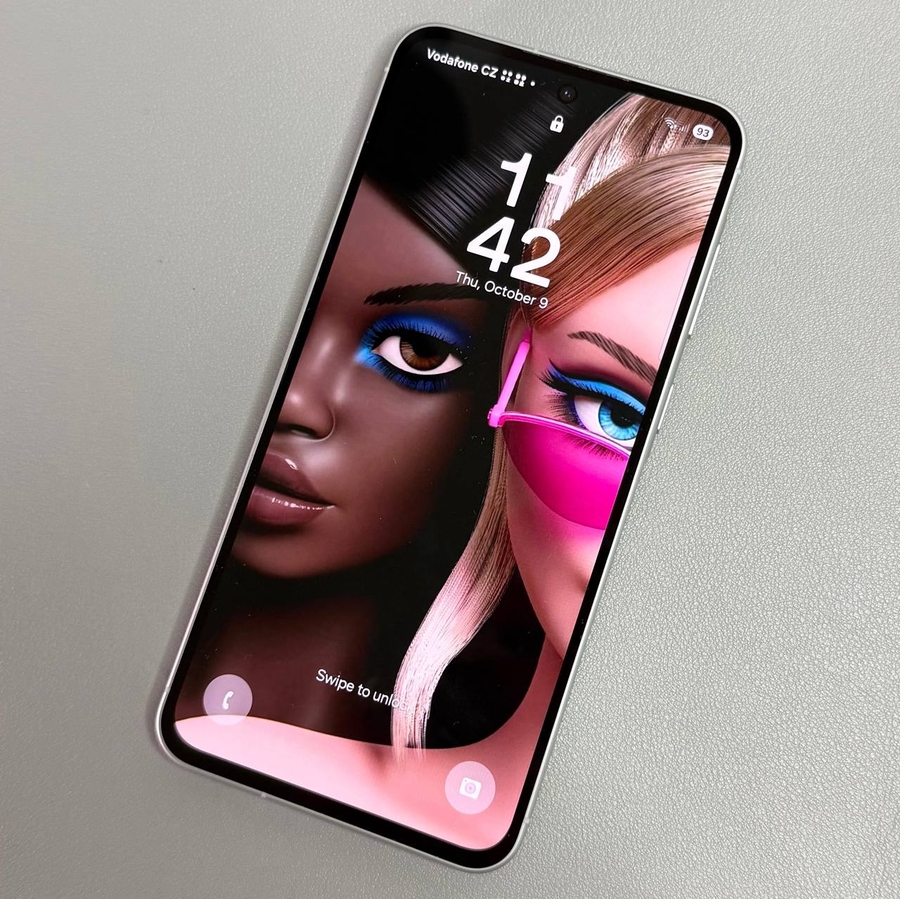
Samsung Galaxy A56 este echipat cu o funcție Always-On Display care vă permite să vizualizați informații cheie dintr-o privire, chiar și atunci când dispozitivul este în modul de așteptare. Haideți să vă ghidăm prin procesul de activare, personalizare și dezactivare a acestei funcții pas cu pas.
Pasul 1: Deschideți Setări
Mai întâi, deblocați Samsung Galaxy A56 și localizați aplicația Setări. Această aplicație este reprezentată de o pictogramă în formă de roată dințată care se găsește de obicei pe ecranul de pornire sau în sertarul de aplicații. Atingeți-o pentru a intra în meniul de setări.

Pasul 2: Navigați la Setările ecranului de blocare
În meniul Setări, derulați în jos până când vedeți o opțiune etichetată "Ecran de blocare". Atingeți această categorie pentru a continua la setările ecranului de blocare unde puteți gestiona setările de afișare ale telefonului.

Pasul 3: Accesați Setările Always-On Display
În setările ecranului de blocare, veți găsi opțiunea "Always-On Display". Selectați-o pentru a accesa setările sale specifice, unde puteți configura modul în care funcționează funcția în funcție de preferințele dvs.

Pasul 4: Activați Always-On Display
Pentru a activa Always-On Display, pur și simplu comutați comutatorul din partea de sus a ecranului. Această acțiune va activa funcția, prezentând informații importante, cum ar fi ora, data și notificările în mod continuu pe ecran.

Pasul 5: Personalizați metoda de activare
Pentru o experiență personalizată, personalizați modul și momentul în care apare Always-On Display. Reveniți la setările Always-On Display și selectați "Când se afișează". Opțiunile includ "Atingeți pentru a afișa", "Automat", "Programat" sau declanșarea la primirea de noi notificări. Alegeți metoda care vi se potrivește cel mai bine.

Pasul 6: Opțiuni suplimentare de personalizare
Puteți personaliza în continuare afișajul pentru a se potrivi stilului dvs. verificând setări suplimentare, cum ar fi afișarea barei acum. Aceste personalizări asigură că afișajul telefonului dvs. se aliniază perfect cu preferințele dvs.

Pasul 7: Dezactivați Always-On Display
Dacă decideți să dezactivați Always-On Display din orice motiv, reveniți la aplicația Setări, atingeți "Ecran de blocare" și introduceți "Always-On Display". Comutați comutatorul pe dezactivat pentru a dezactiva funcția. Acest pas este util în special dacă doriți să economisiți durata de viață a bateriei.

Urmând acești pași, puteți gestiona eficient funcția Always-On Display de pe Samsung Galaxy A56, îmbunătățind experiența dvs. de smartphone în funcție de nevoile și preferințele dvs. specifice.