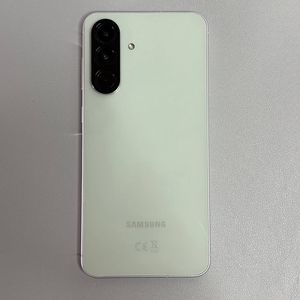
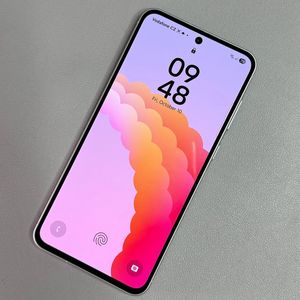
Adım Adım Kılavuz: Samsung Galaxy A56'da Always-On Display'i Etkinleştirme veya Devre Dışı Bırakma
- 1 Adım 1: Ayarları Açın
- 2 Adım 2: Kilit Ekranı Ayarlarına Gidin
- 3 Adım 3: Always-On Display Ayarlarına Erişin
- 4 Adım 4: Always-On Display'i Etkinleştirin
- 5 Adım 5: Etkinleştirme Yöntemini Özelleştirin
- 6 Adım 6: Ek Özelleştirme Seçenekleri
- 7 Adım 7: Always-On Display'i Devre Dışı Bırakın
- 8 Diğer Dillerde
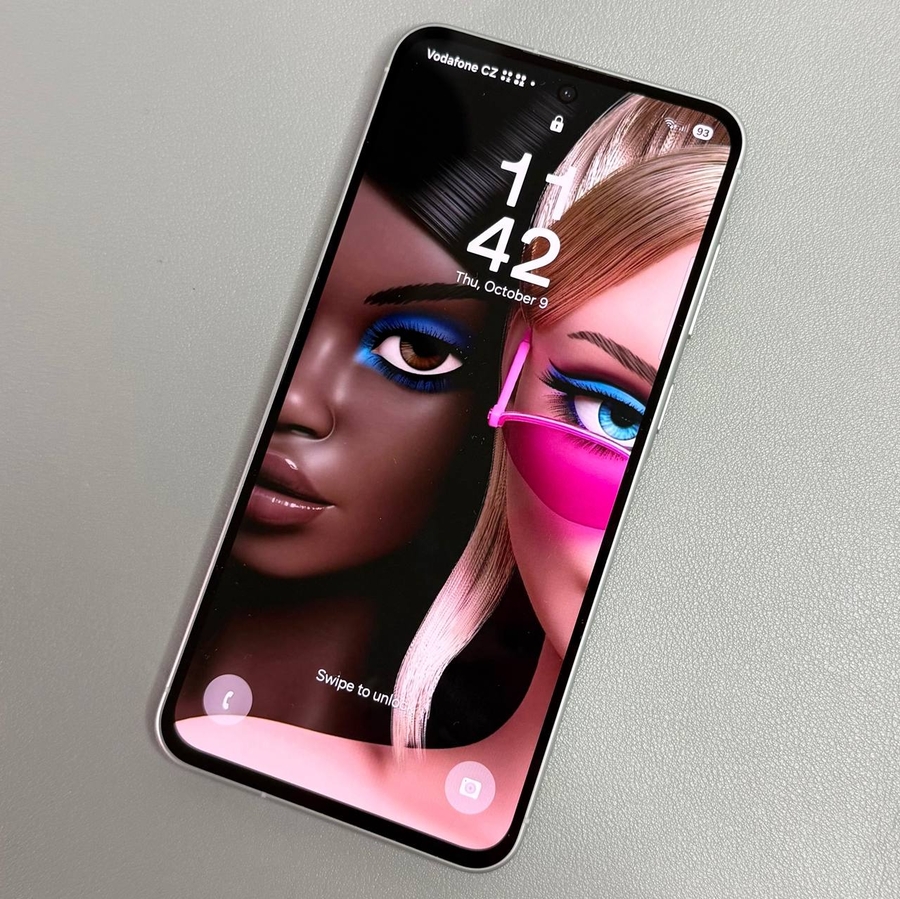
Samsung Galaxy A56, cihazınız bekleme modundayken bile önemli bilgileri bir bakışta görmenizi sağlayan Always-On Display (Her Zaman Açık Ekran) özelliği ile donatılmıştır. Bu özelliği adım adım etkinleştirme, özelleştirme ve devre dışı bırakma sürecinde size rehberlik edelim.
Adım 1: Ayarları Açın
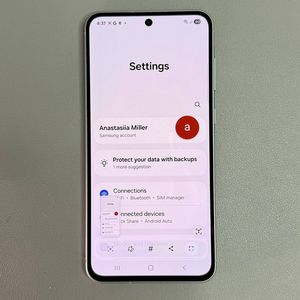
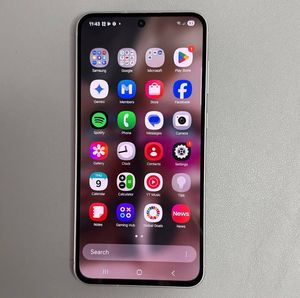
Öncelikle, Samsung Galaxy A56 cihazınızın kilidini açın ve Ayarlar (Settings) uygulamasını bulun. Bu uygulama, genellikle ana ekranınızda veya uygulama çekmecenizde bulunan dişli şeklindeki bir simgeyle temsil edilir. Ayarlar (Settings) menüsüne girmek için üzerine dokunun.

Adım 2: Kilit Ekranı Ayarlarına Gidin
Ayarlar (Settings) menüsünde, "Kilit Ekranı" ("Lock Screen") etiketli bir seçenek görene kadar aşağı kaydırın. Telefonunuzun ekran ayarlarını yönetebileceğiniz kilit ekranı ayarlarına gitmek için bu kategoriye dokunun.

Adım 3: Always-On Display Ayarlarına Erişin
Kilit Ekranı (Lock Screen) ayarlarında, "Always-On Display" (Her Zaman Açık Ekran) seçeneğini bulacaksınız. Tercihlerinize göre özelliğin nasıl çalıştığını yapılandırabileceğiniz belirli ayarlarına erişmek için bu seçeneği seçin.

Adım 4: Always-On Display'i Etkinleştirin
Always-On Display'i (Her Zaman Açık Ekran) etkinleştirmek için, ekranın üst kısmındaki düğmeyi değiştirmeniz yeterlidir. Bu eylem özelliği açar ve saat, tarih ve bildirimler gibi önemli bilgileri sürekli olarak ekranınızda gösterir.

Adım 5: Etkinleştirme Yöntemini Özelleştirin
Kişiselleştirilmiş bir deneyim için, Always-On Display'in (Her Zaman Açık Ekran) nasıl ve ne zaman görüneceğini özelleştirin. Always-On Display (Her Zaman Açık Ekran) ayarlarına geri dönün ve "Ne Zaman Gösterilecek" ("When to Show") seçeneğini belirleyin. Seçenekler arasında "Göstermek için Dokun" ("Tap to Show"), "Otomatik" ("Auto"), "Planlı" ("Scheduled") veya yeni bildirimler alındığında tetikleme bulunur. Size en uygun yöntemi seçin.

Adım 6: Ek Özelleştirme Seçenekleri
Ekranın stilinize uyması için, şimdi çubuğu göster gibi ek ayarları kontrol ederek daha da uyarlayabilirsiniz. Bu özelleştirmeler, telefonunuzun ekranının tercihlerinize mükemmel şekilde uymasını sağlar.

Adım 7: Always-On Display'i Devre Dışı Bırakın
Herhangi bir nedenle Always-On Display'i (Her Zaman Açık Ekran) kapatmaya karar verirseniz, Ayarlar (Settings) uygulamasını tekrar ziyaret edin, "Kilit Ekranı" ("Lock Screen") üzerine dokunun ve "Always-On Display" (Her Zaman Açık Ekran) bölümüne girin. Özelliği devre dışı bırakmak için düğmeyi kapatın. Bu adım, özellikle pil ömrünü korumak istiyorsanız kullanışlıdır.

Bu adımları izleyerek, Samsung Galaxy A56 cihazınızdaki Always-On Display (Her Zaman Açık Ekran) özelliğini verimli bir şekilde yönetebilir, akıllı telefon deneyiminizi özel ihtiyaçlarınıza ve tercihlerinize göre geliştirebilirsiniz.