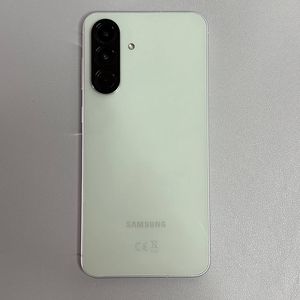
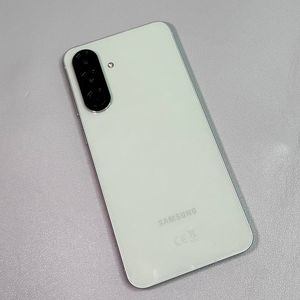
Trinn-for-trinn-guide: Aktiver eller deaktiver Always-On Display på Samsung Galaxy A56
- 1 Trinn 1: Åpne Innstillinger
- 2 Trinn 2: Naviger til Innstillinger for låseskjerm
- 3 Trinn 3: Få tilgang til Innstillinger for Always-On Display
- 4 Trinn 4: Aktiver Always-On Display
- 5 Trinn 5: Tilpass aktiveringsmetode
- 6 Trinn 6: Ytterligere tilpasningsalternativer
- 7 Trinn 7: Deaktiver Always-On Display
- 8 På andre språk
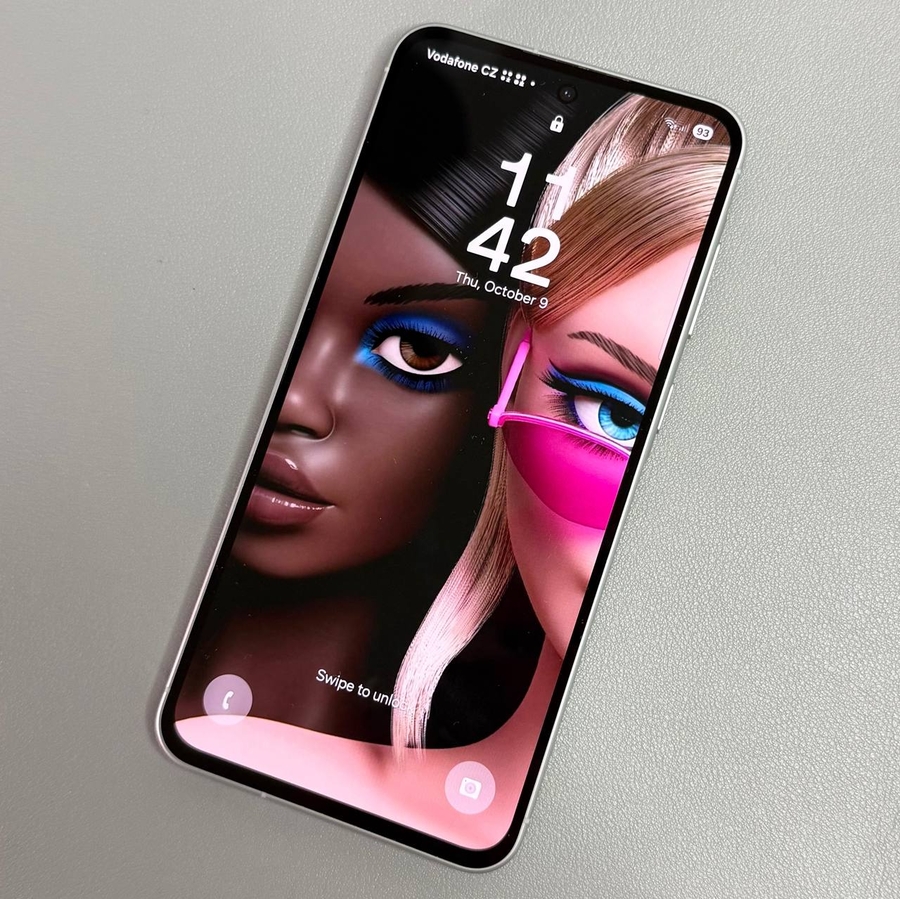
Samsung Galaxy A56 er utstyrt med en Always-On Display-funksjon som lar deg se viktig informasjon med et blikk, selv når enheten er i standby-modus. La oss veilede deg gjennom prosessen med å aktivere, tilpasse og deaktivere denne funksjonen trinn for trinn.
Trinn 1: Åpne Innstillinger
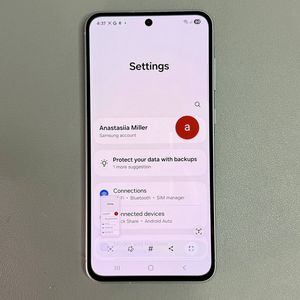
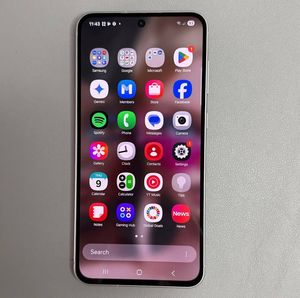
Lås først opp din Samsung Galaxy A56 og finn Innstillinger-appen (Settings app). Denne appen er representert av et tannhjulformet ikon som vanligvis finnes på startskjermen eller i appskuffen. Trykk på den for å gå inn i innstillingsmenyen.

Trinn 2: Naviger til Innstillinger for låseskjerm
I Innstillinger-menyen (Settings menu) blar du ned til du ser et alternativ merket "Låseskjerm" ("Lock Screen"). Trykk på denne kategorien for å fortsette til innstillingene for låseskjermen, der du kan administrere telefonens skjerminnstillinger.

Trinn 3: Få tilgang til Innstillinger for Always-On Display
I Innstillinger for låseskjerm (Lock Screen settings) finner du alternativet "Always-On Display". Velg det for å få tilgang til de spesifikke innstillingene, der du kan konfigurere hvordan funksjonen fungerer i henhold til dine preferanser.

Trinn 4: Aktiver Always-On Display
For å aktivere Always-On Display, slå ganske enkelt på bryteren øverst på skjermen. Denne handlingen vil slå på funksjonen, og presentere viktig informasjon som klokkeslett, dato og varsler kontinuerlig på skjermen.

Trinn 5: Tilpass aktiveringsmetode
For en personlig opplevelse kan du tilpasse hvordan og når Always-On Display vises. Gå tilbake til Innstillinger for Always-On Display (Always-On Display settings) og velg "Når skal vises" ("When to Show"). Alternativer inkluderer "Trykk for å vise" ("Tap to Show"), "Auto", "Planlagt" ("Scheduled"), eller utløse når nye varsler mottas. Velg metoden som passer deg best.

Trinn 6: Ytterligere tilpasningsalternativer
Du kan ytterligere skreddersy skjermen for å matche din stil ved å sjekke flere innstillinger, for eksempel vis nå-linje (show now bar). Disse tilpasningene sikrer at telefonens skjerm stemmer perfekt overens med dine preferanser.

Trinn 7: Deaktiver Always-On Display
Skulle du bestemme deg for å slå av Always-On Display uansett årsak, kan du gå tilbake til Innstillinger-appen (Settings app), trykke på "Låseskjerm" ("Lock Screen") og gå inn på "Always-On Display". Slå bryteren av for å deaktivere funksjonen. Dette trinnet er spesielt nyttig hvis du ønsker å spare batterilevetid.

Ved å følge disse trinnene kan du effektivt administrere Always-On Display-funksjonen på din Samsung Galaxy A56, og forbedre smarttelefonopplevelsen din i henhold til dine spesifikke behov og preferanser.