Hvordan finne kamerainnstillinger på Samsung Galaxy A56
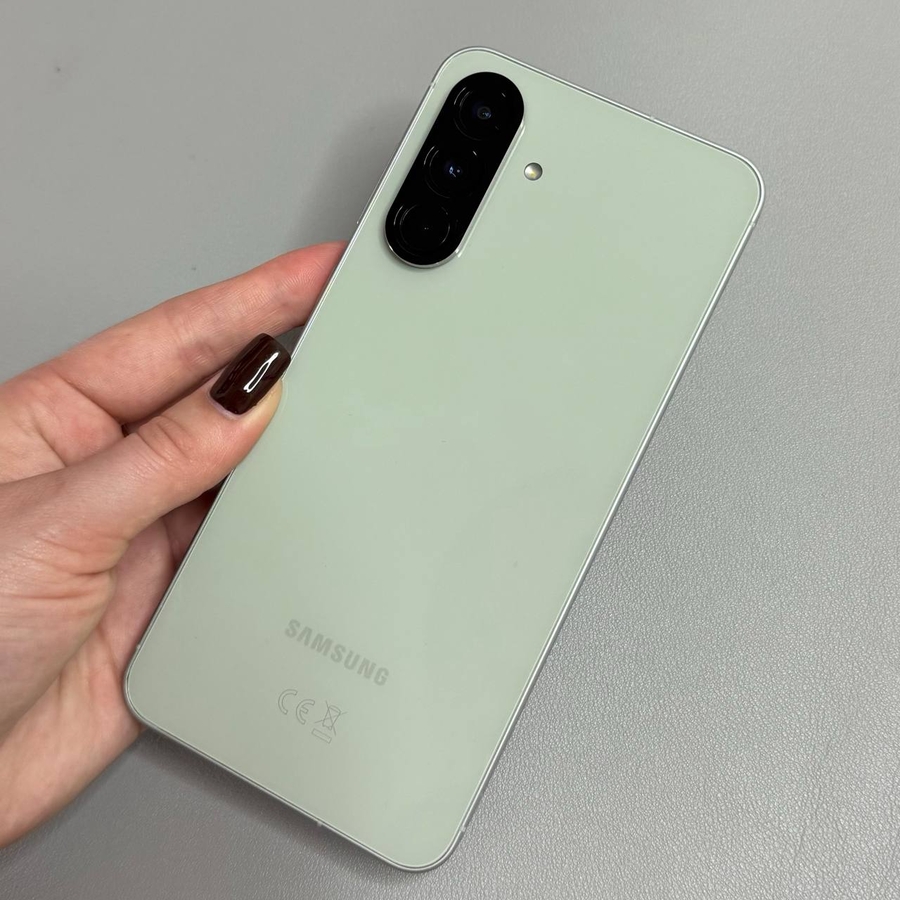
I denne veiledningen vil vi gå gjennom hvordan du finner og får tilgang til kamerainnstillingene på din Samsung Galaxy A56. Du har kanskje lagt merke til at det nye oppsettet i kameraappen ikke viser innstillingsikonet øverst på skjermen. Ingen fare! Det er fortsatt der, og det er en enkel prosess å få tilgang til det. Følg trinnene nedenfor for å komme i gang.
Trinn 1: Åpne kameraappen
Lås først opp din Samsung Galaxy A56 og åpne kameraappen ("Camera App"). Du finner kameraapp-ikonet på startskjermen eller i appskuffen. Åpne den for å fortsette til neste trinn.

Trinn 2: Få tilgang til menyikonet
Når du har åpnet kameraappen ("Camera App"), se etter menyikonet i brukergrensesnittet. Dette ikonet er vanligvis plassert øverst på skjermen. Trykk på dette ikonet én gang for å avsløre flere alternativer.

Trinn 3: Finn og trykk på kamerainnstillingsikonet
Etter å ha trykket på menyikonet, vil en liste over verktøy og alternativer vises. Blant disse vil du se kamerainnstillingsikonet. Dette er vanligvis det første alternativet du møter. Trykk på det for å gå inn i kamerainnstillingsmenyen.

Trinn 4: Utforsk kamerainnstillingene
Når du er i kamerainnstillingsmenyen, kan du tilpasse forskjellige funksjoner etter dine preferanser. Du kan aktivere skanning av QR-koder, justere lokasjonstagger og endre andre innstillinger for å forbedre fotograferingsopplevelsen din.

Og der har du det! Du har fått tilgang til kamerainnstillingene på din Samsung Galaxy A56.