Samsung Galaxy A56: Aktivere eller deaktivere NFC og kontaktløse betalinger
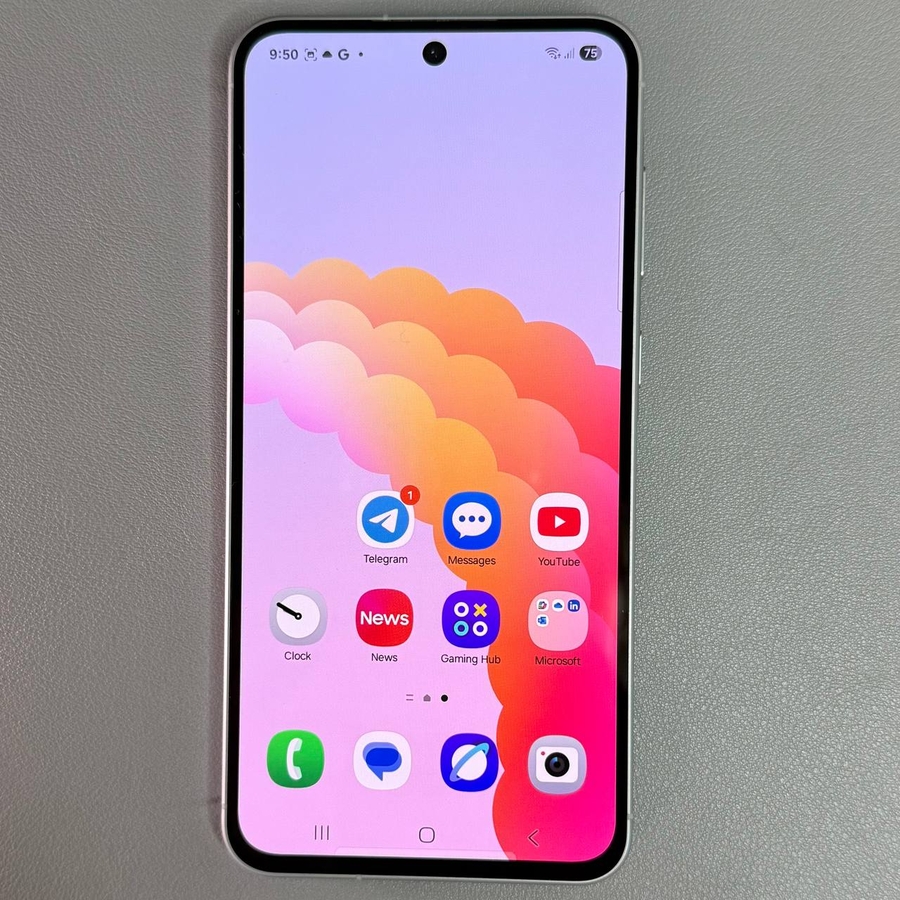
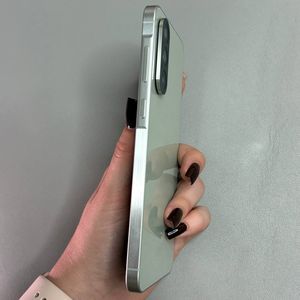
Samsung Galaxy A56 er en allsidig smarttelefon som lar deg foreta kontaktløse betalinger ved hjelp av NFC-teknologi. Enten du regelmessig bruker digitale lommebøker som Google Wallet eller Samsung Wallet, eller du foretrekker å holde denne funksjonen av, vil denne guiden hjelpe deg med å enkelt administrere NFC og kontaktløse betalinger på enheten din.
Trinn 1: Åpne Innstillinger-appen
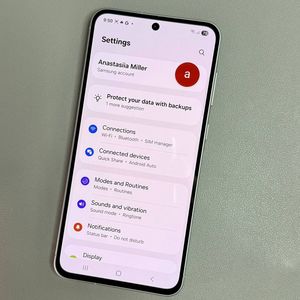
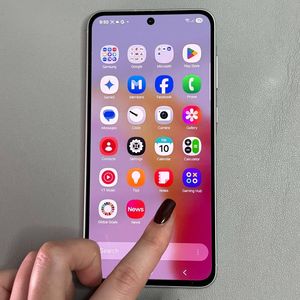
For å komme i gang, lås opp din Samsung Galaxy A56 og finn Innstillinger-appen. Denne appen finnes vanligvis på startskjermen eller i appskuffen. Se etter det tannhjulformede ikonet og trykk på det for å åpne.

Trinn 2: Navigere til Tilkoblinger
Etter å ha åpnet Innstillinger-appen, bla nedover for å finne og velge "Tilkoblinger" ("Connections") alternativet. Denne seksjonen inneholder alle tilkoblingsmuligheter, inkludert NFC-innstillinger.

Trinn 3: Finne og velge NFC og kontaktløse betalinger
I Tilkoblinger-menyen, se etter "NFC og kontaktløse betalinger" ("NFC and Contactless Payments") alternativet. Trykk på denne seksjonen for å fortsette å administrere dine NFC- og betalingsinnstillinger.

Trinn 4: Aktivere eller deaktivere NFC
I denne menyen kan du slå NFC-innstillingen på eller av via bryteren. Vend den til høyre for å aktivere NFC-funksjonalitet eller til venstre for å deaktivere den, avhengig av hva du foretrekker.


Trinn 5: Angi en standard lommebok-app
Hvis du har flere lommebok-apper og ønsker å angi en standard lommebok-app for betalinger, velg alternativet som lar deg angi din foretrukne app. Du kan velge mellom tilgjengelige apper som Google Wallet eller Samsung Wallet.

Trinn 6: Fullføre prosessen
Når alle endringer er gjort i NFC-innstillingene og din standard lommebok-app er valgt, bare avslutt innstillingsappen. Dine preferanser vil bli lagret automatisk og implementert på din Samsung Galaxy A56.