Samsung Galaxy A56: Hvordan skjule eller vise apper
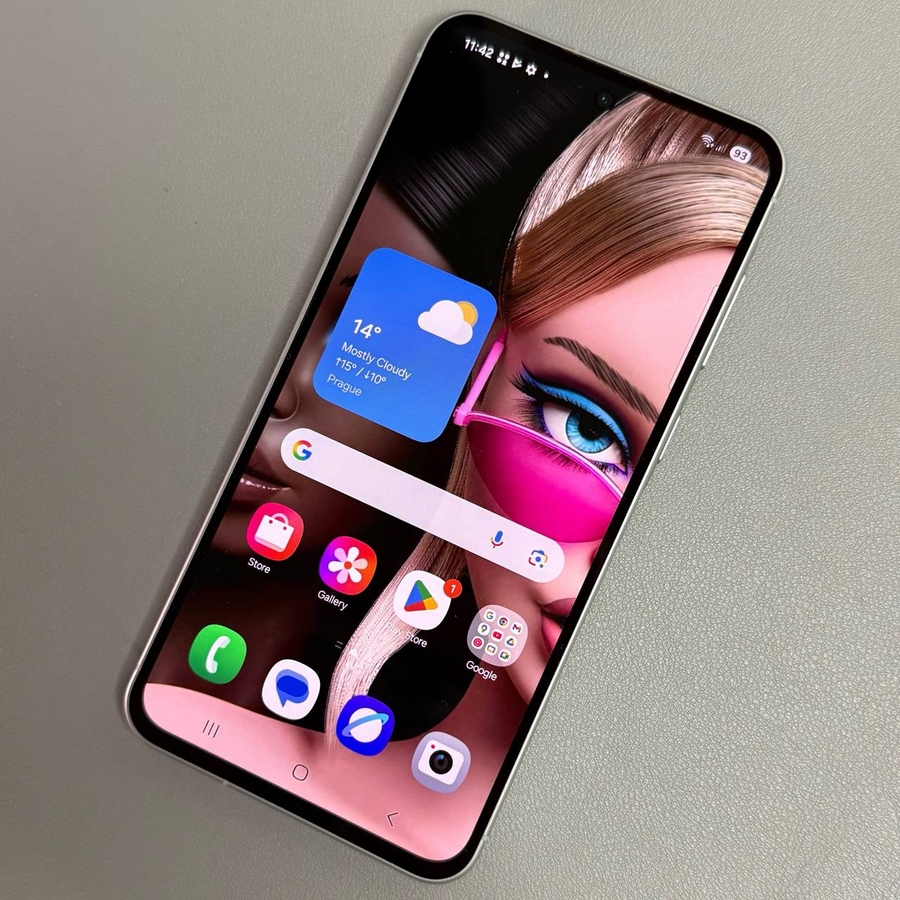
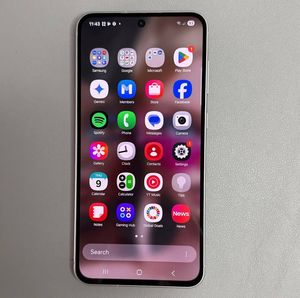
Ønsker du å administrere synligheten til appene dine på din Samsung Galaxy A56? Enten du vil skjule apper for å rydde opp på skjermene dine, eller bare vise dem når du trenger dem, vil denne veiledningen føre deg gjennom hvert trinn. Følg med for å lære hvordan du tilpasser appopplevelsen din uten problemer.
Trinn 1: Få tilgang til Innstillinger-appen
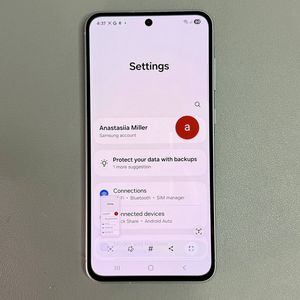
For å komme i gang, lås opp din Samsung Galaxy A56 og åpne hoved Innstillinger-appen. Se etter det tannhjulformede ikonet, som vanligvis ligger på startskjermen din eller i appskuffen.

Trinn 2: Naviger til Innstillinger for startskjerm
Bla gjennom Innstillinger-menyen til du finner alternativet merket "Startskjerm". Trykk på den for å få tilgang til flere tilpasningsalternativer for enhetens skjerm og apporganisering.

Trinn 3: Velg alternativet 'Skjul apper'
I Startskjerm-menyen finner du og velger alternativet "Skjul apper". Dette lar deg administrere hvilke apper som er synlige på startskjermen og i appskuffen.

Trinn 4: Velg apper å skjule
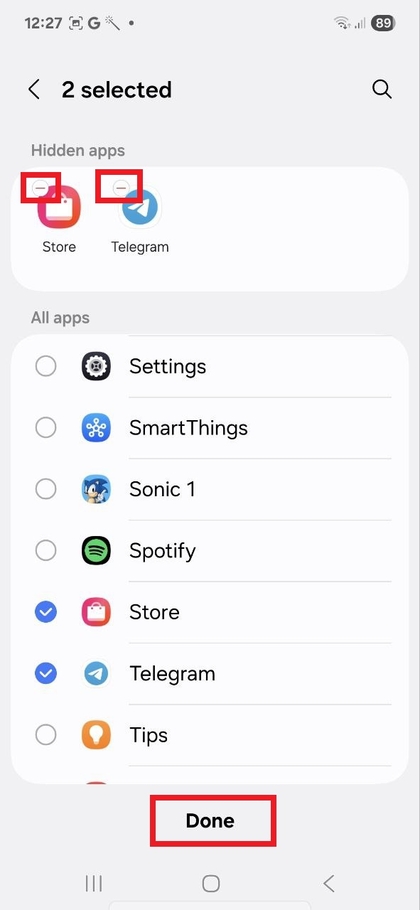
Du vil se en liste over alle appene som er installert på telefonen din. Trykk på appene du ønsker å skjule. Når du velger hver app, vil den vises i delen 'Skjulte apper' øverst på skjermen din, slik at du kan holde oversikt.

Trinn 5: Lagre endringene dine
Når du har valgt alle appene du vil skjule, trykk på "Ferdig" for å lagre endringene dine. De valgte appene vil ikke lenger være synlige på startskjermen eller i appskuffen.

Trinn 6: Åpne en skjult app
Hvis du ønsker å få tilgang til en skjult app, naviger til Innstillinger-appen og velg "Apper". Her finner du den komplette listen over dine installerte apper. Velg den skjulte appen du vil åpne og trykk "Åpne" for å starte den.

Trinn 7: Vis apper
For å vise en app, gå tilbake til "Skjul apper"-innstillingene under Startskjerm-menyen. I 'Skjulte apper'-delen trykker du på minusikonet ved siden av appen du vil vise. Trykk "Ferdig" for å fullføre valgene dine. De viste appene vil dukke opp igjen på startskjermen eller i appskuffen.