Samsung Galaxy A56: Apps verbergen of zichtbaar maken
- 1 Stap 1: Toegang tot de app Instellingen
- 2 Stap 2: Navigeer naar de instellingen van het startscherm
- 3 Stap 3: Selecteer de optie 'Apps verbergen'
- 4 Stap 4: Kies apps om te verbergen
- 5 Stap 5: Sla je wijzigingen op
- 6 Stap 6: Een verborgen app openen
- 7 Stap 7: Apps weer zichtbaar maken
- 8 In andere talen
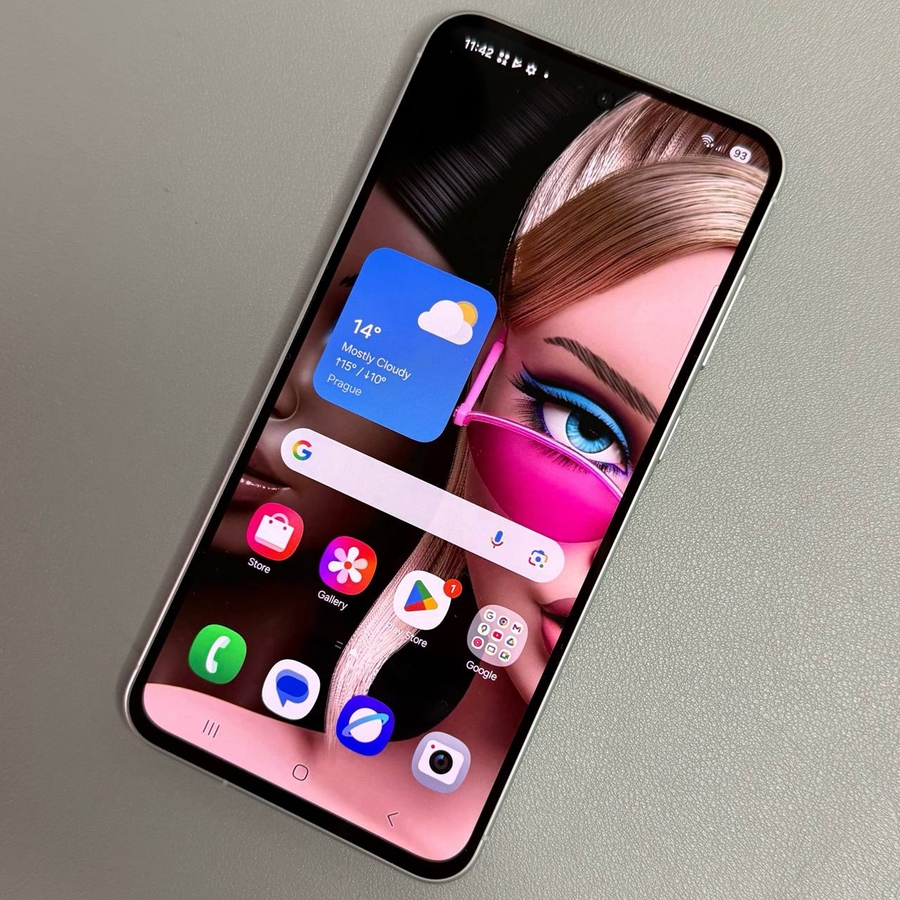
Wil je de zichtbaarheid van je apps op je Samsung Galaxy A56 beheren? Of je nu apps wilt verbergen om je schermen op te schonen of ze gewoon weer zichtbaar wilt maken wanneer dat nodig is, deze handleiding loodst je door elke stap. Volg de stappen om te leren hoe je moeiteloos je app-ervaring kunt aanpassen.
Stap 1: Toegang tot de app Instellingen
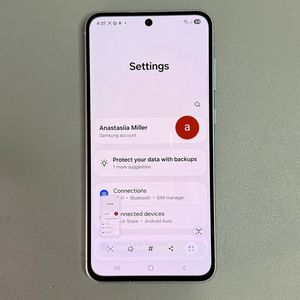
Om te beginnen, ontgrendel je je Samsung Galaxy A56 en open je de hoofdapp Instellingen. Zoek naar het tandwielvormige pictogram, dat zich meestal op je startscherm of in de app-lade bevindt.

Stap 2: Navigeer naar de instellingen van het startscherm
Scrol door het menu Instellingen totdat je de optie "Startscherm" vindt. Tik erop om meer aanpassingsopties voor de weergave en app-organisatie van je apparaat te openen.

Stap 3: Selecteer de optie 'Apps verbergen'
Zoek en selecteer in het menu Startscherm de optie "Apps verbergen". Hiermee kun je beheren welke apps zichtbaar zijn op je startscherm en in de app-lade.

Stap 4: Kies apps om te verbergen
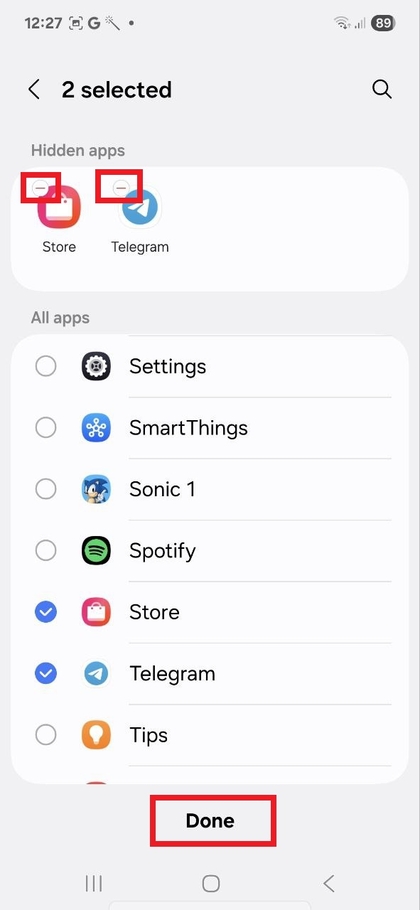
Je ziet een lijst met alle apps die op je telefoon zijn geïnstalleerd. Tik op de apps die je wilt verbergen. Wanneer je elke app selecteert, verschijnt deze in het gedeelte 'Verborgen apps' bovenaan je scherm, zodat je ze kunt bijhouden.

Stap 5: Sla je wijzigingen op
Als je alle apps hebt geselecteerd die je wilt verbergen, tik je op "Klaar" (Gereed) om je wijzigingen op te slaan. Je gekozen apps zijn niet langer zichtbaar op je startscherm of in de app-lade.

Stap 6: Een verborgen app openen
Als je een verborgen app wilt openen, ga je naar de app Instellingen en selecteer je "Apps". Hier vind je de volledige lijst met je geïnstalleerde apps. Kies de verborgen app die je wilt openen en tik op "Openen" (Openen) om deze te starten.

Stap 7: Apps weer zichtbaar maken
Om een app weer zichtbaar te maken, ga je terug naar de instellingen "Apps verbergen" in het menu Startscherm. Tik in het gedeelte 'Verborgen apps' op het minteken naast de app die je weer zichtbaar wilt maken. Tik op "Klaar" (Gereed) om je keuzes te voltooien. De niet-verborgen apps verschijnen weer op je startscherm of in de app-lade.