Samsung Galaxy A56: Wachtwoord Automatisch Invullen Service In- of Uitschakelen
- 1 Wachtwoord Automatisch Invullen Service Inschakelen
- 2 Stap 1: Open Instellingen
- 3 Stap 2: Beveiliging en Privacy
- 4 Stap 3: Meer Beveiligingsinstellingen
- 5 Stap 4: Kies Automatisch Invullen Service
- 6 Stappen om Wachtwoord Automatisch Invullen Service Uit te Schakelen
- 7 Wijzigingen Bevestigen
- 8 In andere talen
Leer hoe u eenvoudig wachtwoord automatisch invullen services op uw Samsung Galaxy A56 kunt beheren voor gemak of veiligheid.
Wachtwoord Automatisch Invullen Service Inschakelen
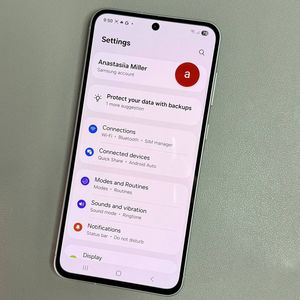
Stap 1: Open Instellingen
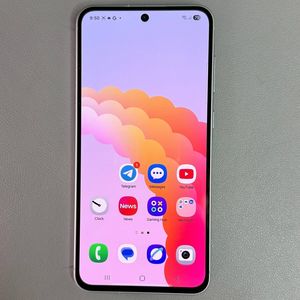
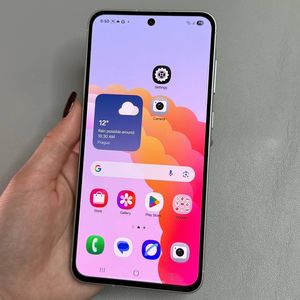
Ontgrendel uw apparaat en open de app Instellingen (Settings), te vinden als een tandwielvormig icoon op uw startscherm of in de app-lade.

Stap 2: Beveiliging en Privacy
Tik op 'Beveiliging en Privacy' (Security and Privacy) in het menu.

Stap 3: Meer Beveiligingsinstellingen
Selecteer 'Meer Beveiligingsinstellingen' (More Security Settings) en vervolgens 'Wachtwoorden, Passkeys en Automatisch Invullen' (Passwords, Pass Keys, and Autofill).

Stap 4: Kies Automatisch Invullen Service
Selecteer in de instellingen de gewenste service voor automatisch invullen, zoals Samsung Pass of Google Password Manager. Gebruik 'Service Toevoegen' (Add Service) om anderen te installeren.

Stappen om Wachtwoord Automatisch Invullen Service Uit te Schakelen
Om uit te schakelen, blijft u in de sectie 'Wachtwoorden, Passkeys en Automatisch Invullen' (Passwords, Pass Keys, and Autofill), tikt u op het instellingenpictogram en kiest u 'Geen' (None). Dit stopt het automatisch invullen van wachtwoorden.

Wijzigingen Bevestigen
Tik op de terugknop om te bevestigen. Automatisch invullen is nu uitgeschakeld en wachtwoorden worden niet automatisch ingevuld.