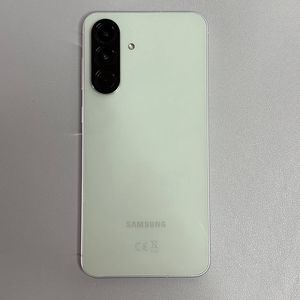
Samsung Galaxy A56: Hoe Samsung Berichten te installeren
Wil je de berichtenervaring op je Samsung Galaxy A56 verbeteren? Volg deze eenvoudige handleiding om de Samsung Berichten-app eenvoudig te installeren en in te stellen.
Stap 1: Open de Galaxy Store
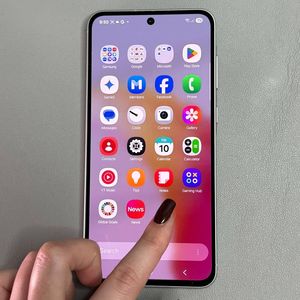
Om te beginnen, ontgrendel je Samsung Galaxy A56 en zoek je het Galaxy Store-icoon, dat zich meestal op het startscherm of in de app-lade bevindt. Tik op het icoon om de Galaxy Store-app te openen.

Stap 2: Zoek naar Samsung Berichten
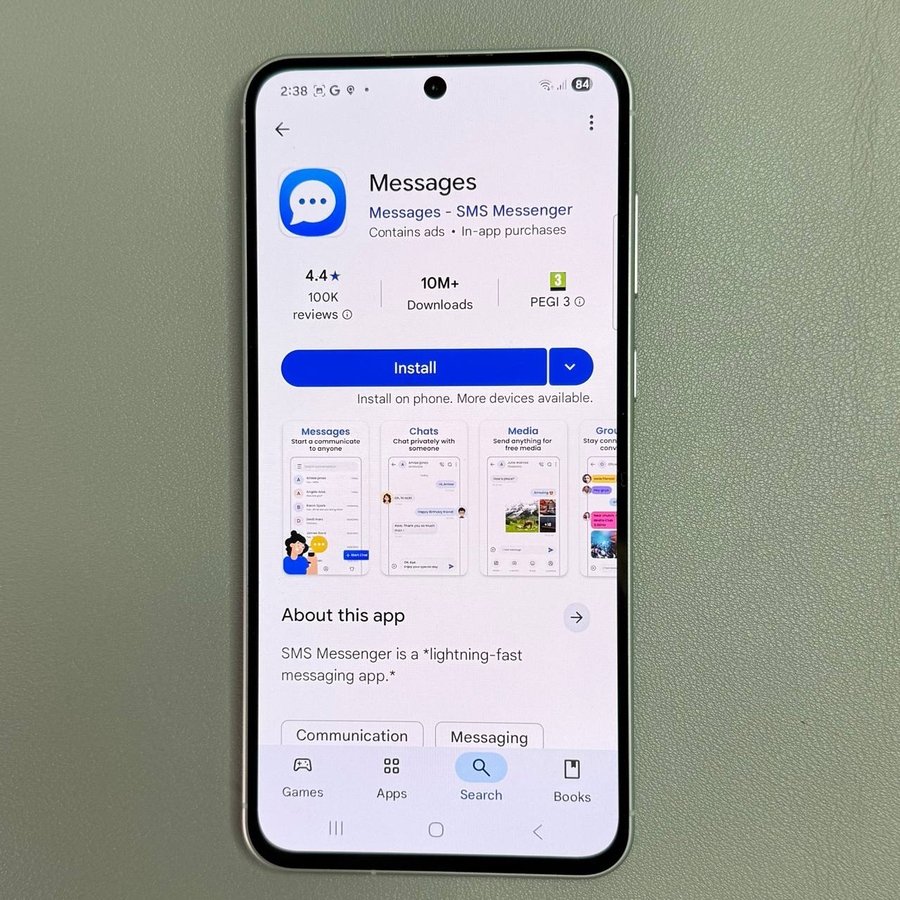
Zodra de Galaxy Store is geopend, zoek je het zoekicoon of de zoekbalk, meestal bovenaan het scherm. Tik erop, typ 'Samsung Messages' (Samsung Berichten) en tik op de zoekknop. Zorg ervoor dat je in de zoekresultaten de app selecteert die is ontwikkeld door Samsung Electronics om meer details te bekijken.

Stap 3: Installeer de app
Nadat je de officiële Samsung Berichten-app hebt gevonden, tik je op de knop 'Install' (Installeren). De app begint met downloaden en installeren op je Samsung Galaxy A56. Dit proces kan enkele minuten duren, dus wees geduldig.

Stap 4: Start de app
Zodra de installatie is voltooid, zie je een knop 'Open' (Openen). Tik erop om de Samsung Berichten-app direct te starten. Je kunt ook terugkeren naar je startscherm of app-lade om het Samsung Berichten-icoon te vinden en erop te tikken om de app te openen.

Stap 5: Samsung Berichten instellen
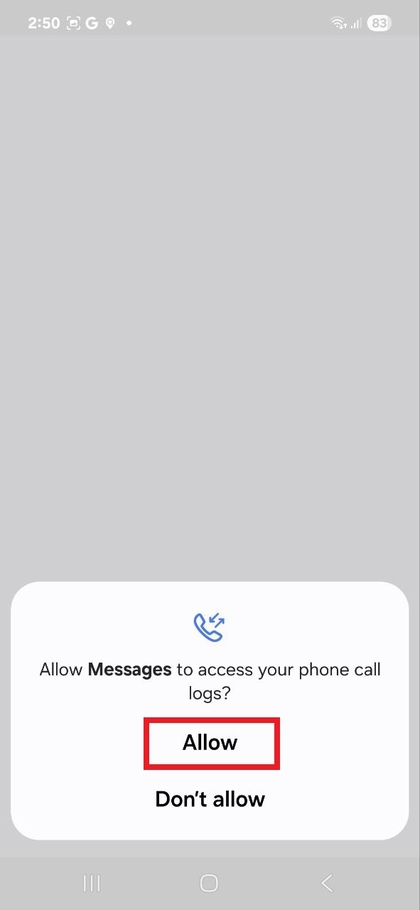
Bij het voor het eerst openen van de app, moet je de nodige machtigingen verlenen. Volg de instructies op het scherm om deze in te schakelen. Om een naadloze functionaliteit te garanderen, stel je Samsung Berichten bovendien in als je standaard berichten-app als hierom wordt gevraagd. Eenmaal geconfigureerd, ben je helemaal klaar om gemakkelijk berichten te versturen op je Galaxy A56.