Hoe de cameratimer in te stellen op de Samsung Galaxy A56
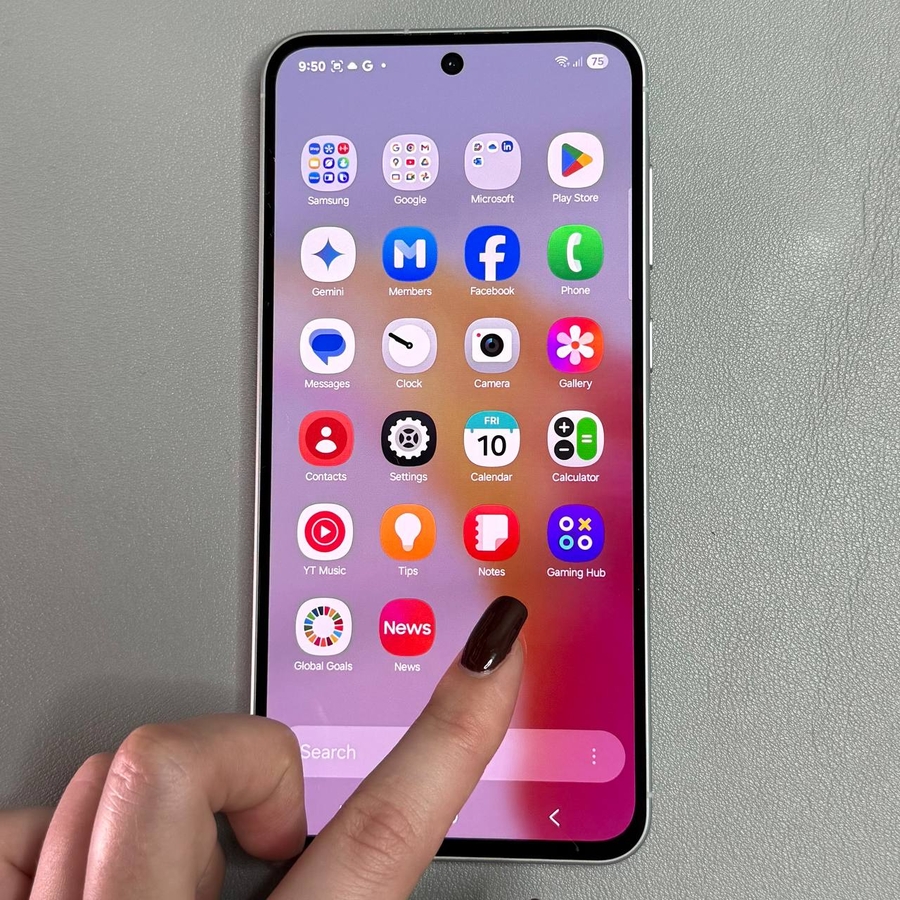
Het vastleggen van de perfecte foto vereist vaak een nauwkeurige timing, en de ingebouwde cameratimer van uw Samsung Galaxy A56 kan u daarbij helpen. Of u nu zelf in de foto wilt komen of camerabewegingen wilt minimaliseren, de timerfunctionaliteit maakt het mogelijk. In deze uitgebreide handleiding leiden we u door de stappen voor het instellen van de cameratimer op uw Samsung Galaxy A56.
Stap 1: Open de Camera-app
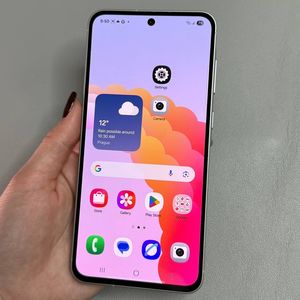
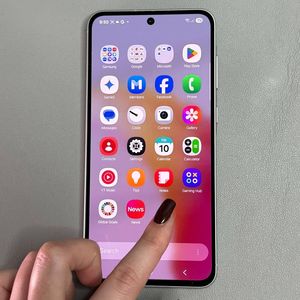
Om te beginnen, ontgrendel uw Samsung Galaxy A56 en zoek de Camera-app. De app is meestal te vinden op uw startscherm of in de app-lade. Tik op het Camera-icoon om het te openen en toegang te krijgen tot de verschillende cameramodi.

Stap 2: Toegang tot de Timerinstellingen
Wanneer u de camera-app opent, zou u zich in de standaard Fotomodus moeten bevinden. Zoek naar het icoon met vier stippen in de rechteronderhoek van het scherm. Dit is het menu dat de timerinstellingen bevat. Tik erop om meer opties te zien. Selecteer vervolgens het timerpictogram.


Stap 3: Kies Uw Timervertraging
Na het openen van de timerinstellingen vindt u vier verschillende opties: Off (Uit), 2 seconds (2 seconden), 5 seconds (5 seconden) en 10 seconds (10 seconden). Selecteer uw voorkeurvertraging door op de corresponderende keuze te tikken. Uw selectie wordt onmiddellijk gemarkeerd en een timerpictogram dat uw gekozen vertraging aangeeft, verschijnt bovenaan het scherm.

Stap 4: Maak Uw Foto
Met de timer ingesteld, kunt u nu uw foto maken. Druk gewoon op de sluiterknop zoals u normaal zou doen. Het apparaat begint een aftelling vanaf uw geselecteerde vertraging (2, 5 of 10 seconden), waardoor u voldoende tijd heeft om u klaar te maken voor de foto. Wanneer de timer nul bereikt, maakt de camera automatisch de foto.

Stap 5: Schakel de Cameratimer Uit
Als u de timer wilt uitschakelen, gaat u eenvoudig terug naar de timerinstellingen via het vierpuntjesmenu en tikt u op de optie 'Off' (Uit). Deze actie deactiveert de timer, waardoor u direct foto's kunt maken zodra u op de sluiterknop drukt, zonder enige vertraging.

En dat is alles wat erbij komt kijken!