Cómo establecer el temporizador de la cámara en el Samsung Galaxy A56
Capturar la foto perfecta a menudo requiere una sincronización precisa, y el temporizador de la cámara integrado en tu Samsung Galaxy A56 puede ayudarte a conseguirlo. Ya sea que estés tratando de entrar tú mismo en la foto o minimizar el movimiento de la cámara, la funcionalidad del temporizador lo hace posible. En esta guía completa, te guiaremos a través de los pasos para configurar el temporizador de la cámara en tu Samsung Galaxy A56.
Paso 1: Abre la aplicación Cámara
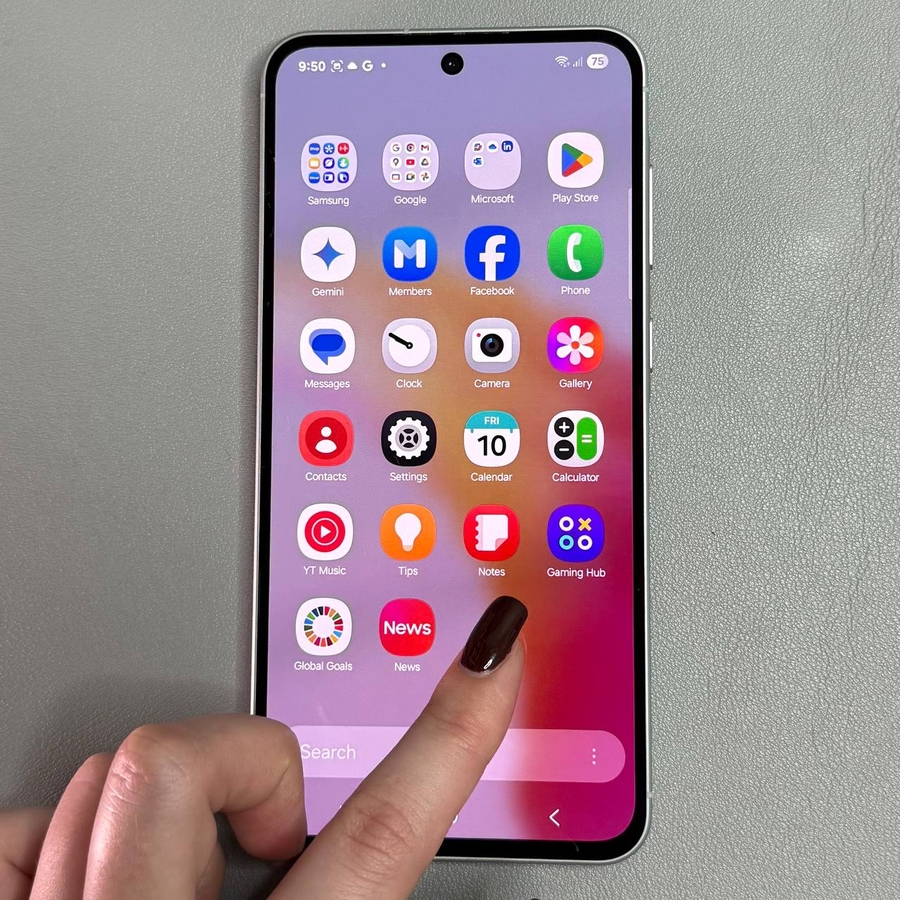
Para empezar, desbloquea tu Samsung Galaxy A56 y localiza la aplicación Cámara. La aplicación se encuentra normalmente en la pantalla de inicio o dentro del cajón de aplicaciones. Toca el icono de la cámara para abrirla y acceder a los distintos modos de cámara.

Paso 2: Accede a los ajustes del temporizador
Cuando abras la aplicación de la cámara, deberías estar en el modo Foto estándar. Busca el icono con cuatro puntos situado en la esquina inferior derecha de la pantalla. Este es el menú que contiene los ajustes del temporizador. Tócalo para ver más opciones. A continuación, selecciona el icono del temporizador.


Paso 3: Elige el retardo del temporizador
Al abrir los ajustes del temporizador, encontrarás cuatro opciones diferentes: Off (Apagado), 2 seconds (segundos), 5 seconds (segundos) y 10 seconds (segundos). Selecciona el retardo que prefieras tocando la opción correspondiente. Tu selección se resaltará inmediatamente, y aparecerá un icono de temporizador que indica el retardo elegido en la parte superior de la pantalla.

Paso 4: Haz tu foto
Con el temporizador configurado, ahora puedes capturar tu foto. Simplemente pulsa el botón del obturador como lo harías normalmente. El dispositivo comenzará una cuenta atrás desde el retardo seleccionado (2, 5 o 10 seconds [segundos]), lo que te dará tiempo suficiente para prepararte para la toma. Cuando el temporizador llegue a cero, la cámara tomará automáticamente la foto.

Paso 5: Desactiva el temporizador de la cámara
Si deseas desactivar el temporizador, simplemente vuelve a los ajustes del temporizador a través del menú de cuatro puntos y toca la opción 'Off' (Apagado). Esta acción desactivará el temporizador, lo que te permitirá tomar fotos al instante tan pronto como pulses el botón del obturador, sin ningún retardo.

¡Y eso es todo lo que hay que hacer!


