Samsung Galaxy A56: Cómo ocultar o mostrar aplicaciones
- 1 Paso 1: Acceder a la aplicación de configuración
- 2 Paso 2: Navegar a la configuración de la pantalla de inicio
- 3 Paso 3: Seleccionar la opción "Ocultar aplicaciones"
- 4 Paso 4: Elegir las aplicaciones para ocultar
- 5 Paso 5: Guardar los cambios
- 6 Paso 6: Abrir una aplicación oculta
- 7 Paso 7: Mostrar aplicaciones
- 8 En otros idiomas
¿Estás buscando administrar la visibilidad de tus aplicaciones en tu Samsung Galaxy A56? Ya sea que desees ocultar aplicaciones para ordenar tus pantallas o simplemente mostrarlas cuando sea necesario, esta guía te guiará a través de cada paso. Sigue las instrucciones para aprender a personalizar tu experiencia con las aplicaciones sin esfuerzo.
Paso 1: Acceder a la aplicación de configuración
Para empezar, desbloquea tu Samsung Galaxy A56 y abre la aplicación principal de Ajustes. Busca el icono en forma de engranaje, que normalmente se encuentra en la pantalla de inicio o dentro del cajón de aplicaciones.

Paso 2: Navegar a la configuración de la pantalla de inicio
Desplázate por el menú de Ajustes hasta que encuentres la opción etiquetada como "Pantalla de inicio". Pulsa sobre ella para acceder a más opciones de personalización para la pantalla y la organización de las aplicaciones de tu dispositivo.

Paso 3: Seleccionar la opción "Ocultar aplicaciones"
Dentro del menú de la pantalla de inicio, busca y selecciona la opción "Ocultar aplicaciones". Esto te permitirá administrar qué aplicaciones están visibles en tu pantalla de inicio y en el cajón de aplicaciones.

Paso 4: Elegir las aplicaciones para ocultar
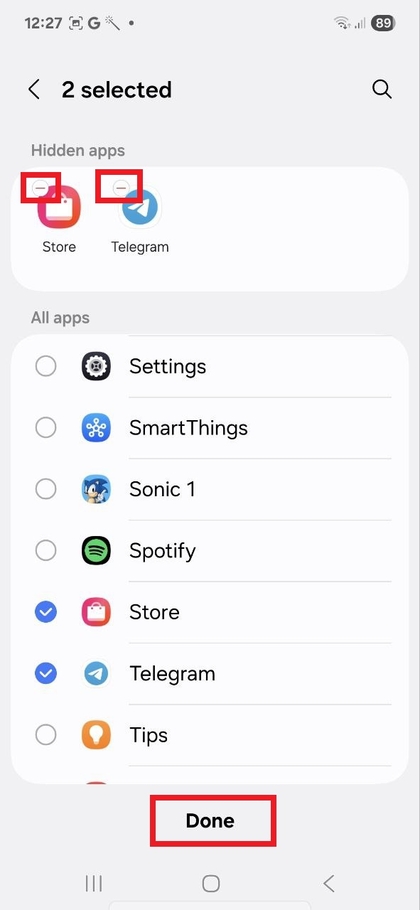
Verás una lista de todas las aplicaciones instaladas en tu teléfono. Pulsa sobre las aplicaciones que desees ocultar. A medida que selecciones cada aplicación, aparecerá en la sección "Aplicaciones ocultas" en la parte superior de la pantalla, lo que te ayudará a realizar un seguimiento.

Paso 5: Guardar los cambios
Una vez que hayas seleccionado todas las aplicaciones que deseas ocultar, pulsa en "Hecho" para guardar los cambios. Las aplicaciones elegidas ya no serán visibles en tu pantalla de inicio ni en el cajón de aplicaciones.

Paso 6: Abrir una aplicación oculta
Si deseas acceder a una aplicación oculta, navega hasta la aplicación de Ajustes y selecciona "Aplicaciones". Aquí, encontrarás la lista completa de tus aplicaciones instaladas. Elige la aplicación oculta que deseas abrir y pulsa "Abrir" para iniciarla.

Paso 7: Mostrar aplicaciones
Para mostrar una aplicación, vuelve a la configuración de "Ocultar aplicaciones" en el menú de la pantalla de inicio. En la sección "Aplicaciones ocultas", pulsa sobre el icono de menos que aparece junto a la aplicación que deseas mostrar. Pulsa "Hecho" para finalizar tus elecciones. Las aplicaciones mostradas volverán a aparecer en tu pantalla de inicio o en el cajón de aplicaciones.