Samsung Galaxy A56: Como Ocultar ou Exibir Aplicativos
- 1 Passo 1: Acesse o Aplicativo de Configurações
- 2 Passo 2: Navegue até as Configurações da Tela Inicial
- 3 Passo 3: Selecione a Opção 'Ocultar Aplicativos'
- 4 Passo 4: Escolha os Aplicativos para Ocultar
- 5 Passo 5: Salve Suas Alterações
- 6 Passo 6: Abrir um Aplicativo Oculto
- 7 Passo 7: Exibir Aplicativos
- 8 Em Outros Idiomas
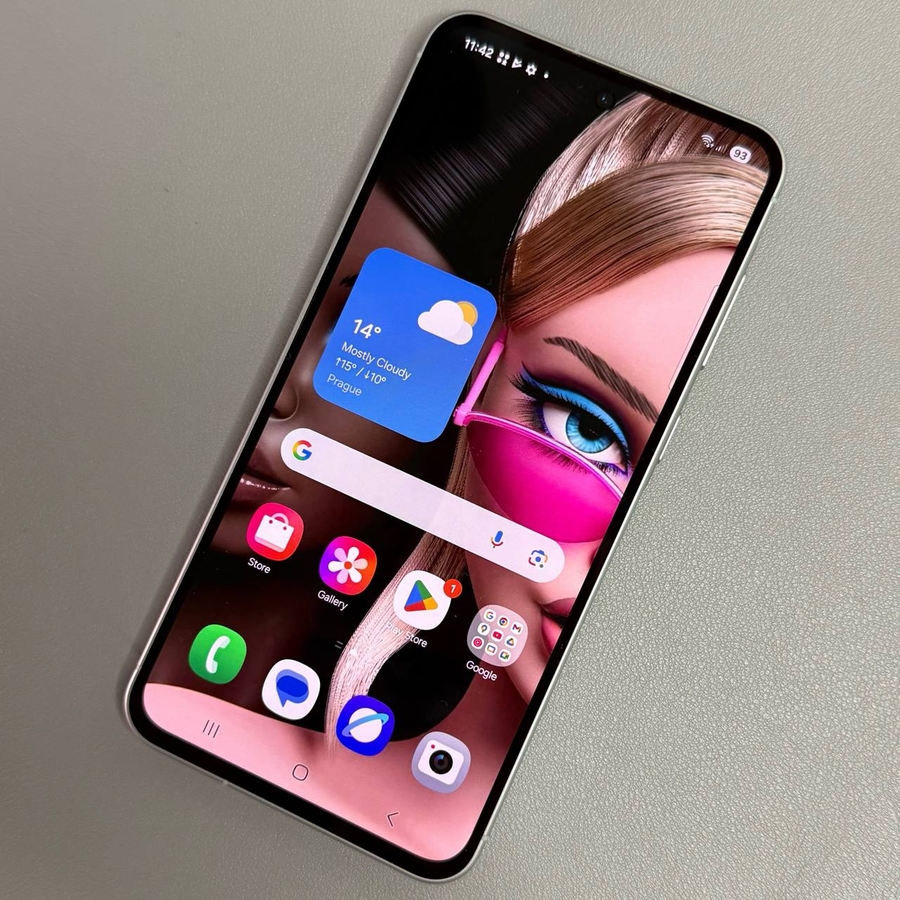
Você está procurando gerenciar a visibilidade dos seus aplicativos no seu Samsung Galaxy A56? Se você quer ocultar aplicativos para organizar suas telas ou simplesmente exibi-los quando necessário, este guia irá te orientar em cada passo. Continue lendo para aprender como personalizar sua experiência com aplicativos sem esforço.
Passo 1: Acesse o Aplicativo de Configurações
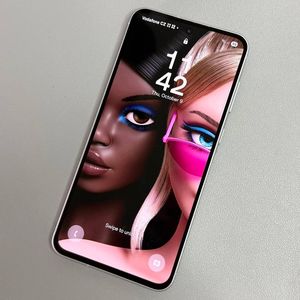
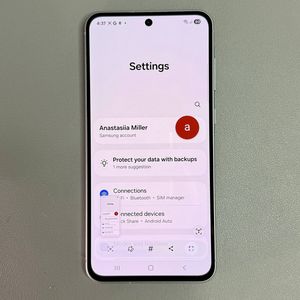
Para começar, desbloqueie seu Samsung Galaxy A56 e abra o aplicativo principal de Configurações. Procure pelo ícone em formato de engrenagem, que geralmente está localizado na sua tela inicial ou dentro da gaveta de aplicativos.

Passo 2: Navegue até as Configurações da Tela Inicial
Role pelo menu de Configurações até encontrar a opção "Tela Inicial". Toque nela para acessar mais opções de personalização para a exibição do seu dispositivo e organização de aplicativos.

Passo 3: Selecione a Opção 'Ocultar Aplicativos'
Dentro do menu da Tela Inicial, encontre e selecione a opção "Ocultar Aplicativos". Isso permitirá que você gerencie quais aplicativos estão visíveis na sua tela inicial e gaveta de aplicativos.

Passo 4: Escolha os Aplicativos para Ocultar
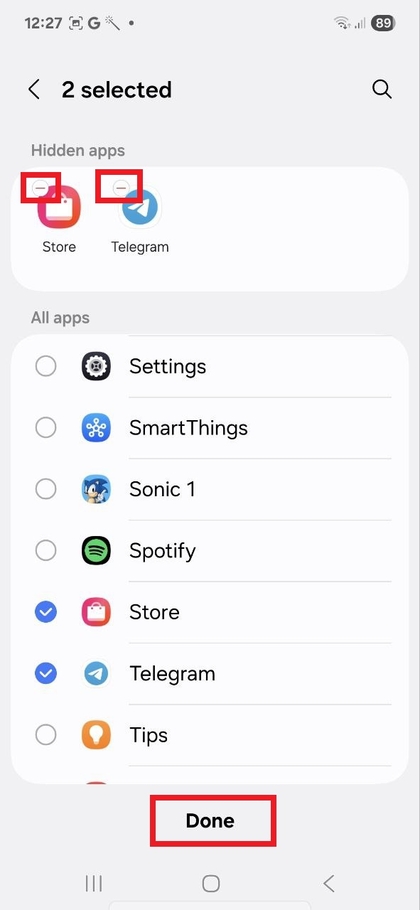
Você verá uma lista de todos os aplicativos instalados no seu telefone. Toque nos aplicativos que deseja ocultar. À medida que você seleciona cada aplicativo, ele aparecerá na seção 'Aplicativos Ocultos' na parte superior da sua tela, ajudando você a manter o controle.

Passo 5: Salve Suas Alterações
Depois de selecionar todos os aplicativos que deseja ocultar, toque em "Concluído" para salvar suas alterações. Os aplicativos escolhidos não estarão mais visíveis na sua tela inicial ou gaveta de aplicativos.

Passo 6: Abrir um Aplicativo Oculto
Se você deseja acessar um aplicativo oculto, navegue até o aplicativo Configurações e selecione "Aplicativos". Aqui, você encontrará a lista completa dos seus aplicativos instalados. Escolha o aplicativo oculto que deseja abrir e toque em "Abrir" para iniciá-lo.

Passo 7: Exibir Aplicativos
Para exibir um aplicativo, volte para as configurações de "Ocultar Aplicativos" no menu da Tela Inicial. Na seção 'Aplicativos Ocultos', toque no ícone de menos ao lado do aplicativo que deseja exibir. Toque em "Concluído" para finalizar suas escolhas. Os aplicativos exibidos reaparecerão na sua tela inicial ou gaveta de aplicativos.