Como Mudar o Tema no Samsung Galaxy A56

Se você está procurando renovar a aparência do seu Samsung Galaxy A56, mudar o tema é uma maneira fantástica de começar. Neste guia, vamos te guiar pelo processo simples de acessar e aplicar um novo tema.
Acessar a Galaxy Theme Store
Para começar, você tem dois métodos para acessar a Galaxy Theme Store no seu Samsung Galaxy A56. O primeiro método é pressionar e segurar diretamente em uma área vazia da sua tela inicial.
Isso exibirá um menu onde você pode escolher "Temas". Toque nesta opção, e ela te direcionará para a Galaxy Theme Store.

Acessando Através das Configurações
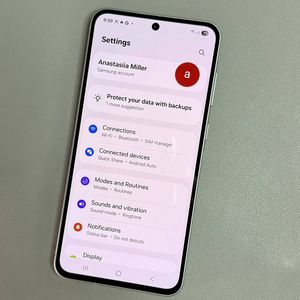
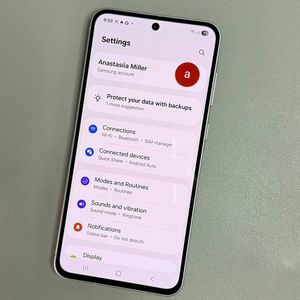
Alternativamente, você pode navegar até a Galaxy Theme Store através do aplicativo "Settings" (Configurações). Desbloqueie seu telefone e toque no ícone do aplicativo "Settings" (Configurações), geralmente encontrado na sua tela inicial ou gaveta de aplicativos.

Uma vez dentro das "Settings" (Configurações), role para baixo até localizar a opção "Themes" (Temas). Toque nela e você será direcionado para a Galaxy Theme Store.

Requisito de Login
Se você não estiver logado na Galaxy Theme Store com sua conta Samsung, você pode não ver as opções de tema. Nesse caso, volte e faça login com suas credenciais da conta Samsung.

Explorando e Selecionando um Tema
Uma vez dentro da Galaxy Theme Store, reserve um tempo para navegar pela variedade de temas disponíveis. Você pode explorar categorias incluindo temas gratuitos, temas animados, temas pagos e temas de vídeo.

Quando você encontrar um tema que te chame a atenção, toque nele para ver uma prévia.

Baixando e Aplicando o Tema
Após visualizar a prévia do tema e decidir que ele se adapta ao seu estilo, toque no botão de "download" (baixar).

Uma vez que o tema for baixado, toque em "Apply" (Aplicar) para instalar o tema.

Aproveitando Seu Novo Tema
Com o novo tema aplicado, você pode aproveitar a aparência transformada em todo o seu dispositivo. Verifique o painel de "Quick Settings" (Configurações Rápidas), a tela de bloqueio e muito mais, tudo ajustado para se adequar ao tema selecionado.