Cómo cambiar el tema en Samsung Galaxy A56
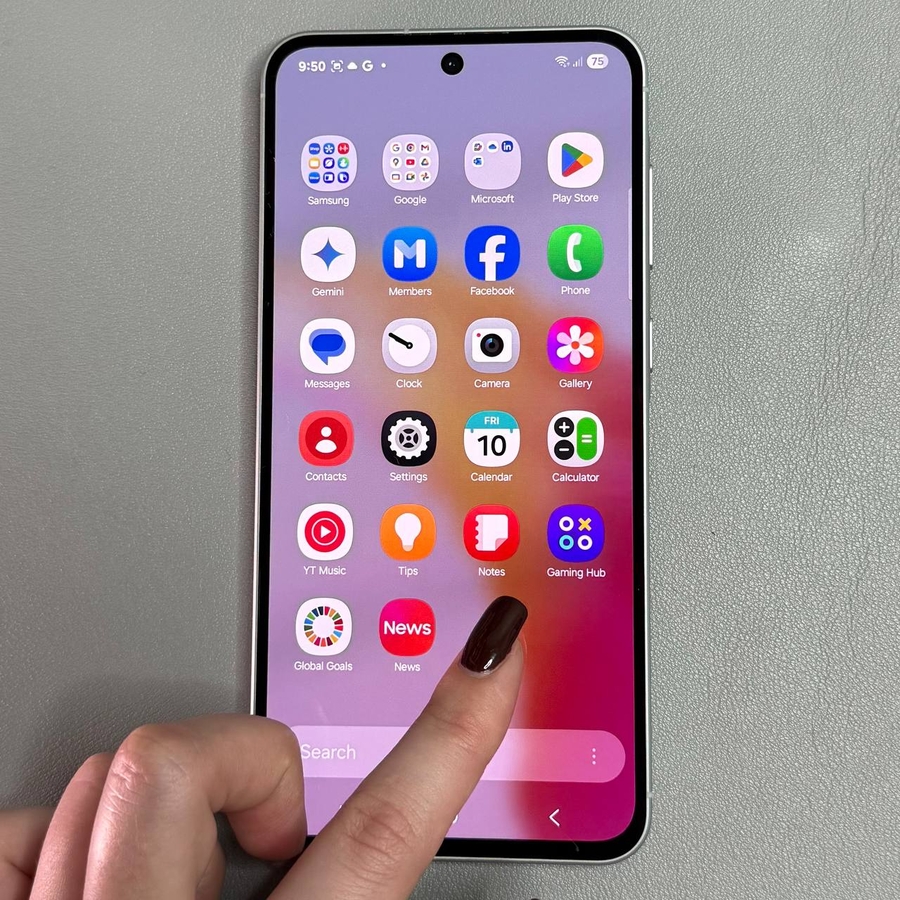
Si buscas renovar el aspecto de tu Samsung Galaxy A56, cambiar el tema es una forma fantástica de empezar. En esta guía, te guiaremos a través del sencillo proceso de acceder y aplicar un nuevo tema.
Acceder a la Galaxy Theme Store
Para empezar, tienes dos métodos para acceder a la Galaxy Theme Store en tu Samsung Galaxy A56. El primer método es mantener pulsada directamente un área vacía de tu pantalla de inicio.
Esto mostrará un menú donde puedes elegir "Temas" (Themes). Toca esta opción y te dirigirá a la Galaxy Theme Store.

Acceder a través de la Configuración
Alternativamente, puedes navegar a la Galaxy Theme Store a través de la aplicación de "Ajustes" (Settings). Desbloquea tu teléfono y toca el icono de la aplicación de Ajustes, que normalmente se encuentra en la pantalla de inicio o en el cajón de aplicaciones.

Una vez dentro de Ajustes, desplázate hacia abajo hasta que localices la opción "Temas" (Themes). Toca sobre ella y serás dirigido a la Galaxy Theme Store.

Requisito de inicio de sesión
Si no has iniciado sesión en la Galaxy Theme Store con tu cuenta de Samsung, es posible que no veas las opciones de tema. En ese caso, vuelve atrás e inicia sesión con tus credenciales de cuenta de Samsung.

Explorar y seleccionar un tema
Una vez dentro de la Galaxy Theme Store, tómate tu tiempo para explorar la variedad de temas disponibles. Puedes explorar categorías que incluyen temas gratuitos, temas animados, temas de pago y temas de vídeo.

Cuando encuentres un tema que te llame la atención, tócalo para ver una vista previa.

Descargar y aplicar el tema
Después de ver la vista previa del tema y decidir que se adapta a tu estilo, toca el botón de descarga.

Una vez que el tema se haya descargado, toca en "Aplicar" (Apply) para instalar el tema.

Disfruta de tu nuevo tema
Con el nuevo tema aplicado, puedes disfrutar de la apariencia transformada en todo tu dispositivo. Comprueba el panel de "Ajustes rápidos" (Quick Settings), la pantalla de bloqueo y mucho más, todo ajustado para adaptarse a tu tema seleccionado.


