Samsung Galaxy A56: Cambiar el formato del reloj
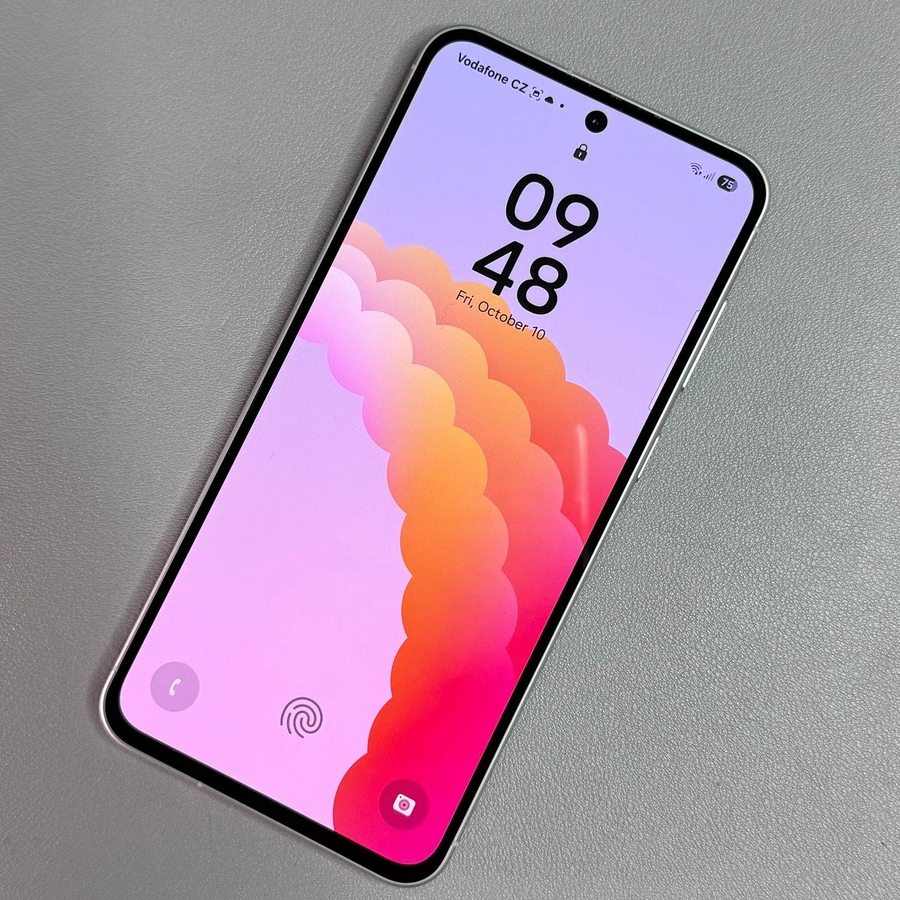
Bienvenido a esta guía fácil sobre cómo cambiar el formato del reloj en tu Samsung Galaxy A56. Ya sea que prefieras el sistema de tiempo de 24 horas o la notación AM/PM, esta guía te guiará paso a paso, para que puedas elegir el formato que más te convenga.
Accede a la aplicación de ajustes
Para empezar, desbloquea tu Samsung Galaxy A56 y abre la aplicación principal de Ajustes. Generalmente, puedes encontrar su icono con forma de engranaje en tu pantalla de inicio o dentro del cajón de aplicaciones.

Navega a Administración general
Dentro de la aplicación de Ajustes, desplázate por el menú hasta que encuentres la opción "Administración general". Toca esta opción para proceder al siguiente paso.

Selecciona Fecha y hora
Dentro de la sección de Administración general, busca la opción "Fecha y hora" y selecciónala. Esto abrirá la configuración donde puedes modificar el formato del reloj.

Activa/desactiva el formato de 24 horas
Ahora, verás una opción etiquetada como "Usar formato de 24 horas" con un interruptor al lado. Si el interruptor está activado, tu teléfono está usando actualmente el formato de 24 horas. Para cambiar al formato AM/PM, simplemente toca el interruptor para desactivarlo.

Revisa el formato de tu reloj
Una vez que hayas hecho tu selección, tu Samsung Galaxy A56 mostrará la hora en el formato elegido. Si has cambiado al sistema AM/PM, por ejemplo, tu pantalla ahora mostrará horas como 11:12 PM o 10:12 AM. Siempre puedes regresar a esta configuración si quieres volver al formato de 24 horas en cualquier momento.


