Cómo habilitar o deshabilitar el Asistente de Google en Samsung Galaxy A56
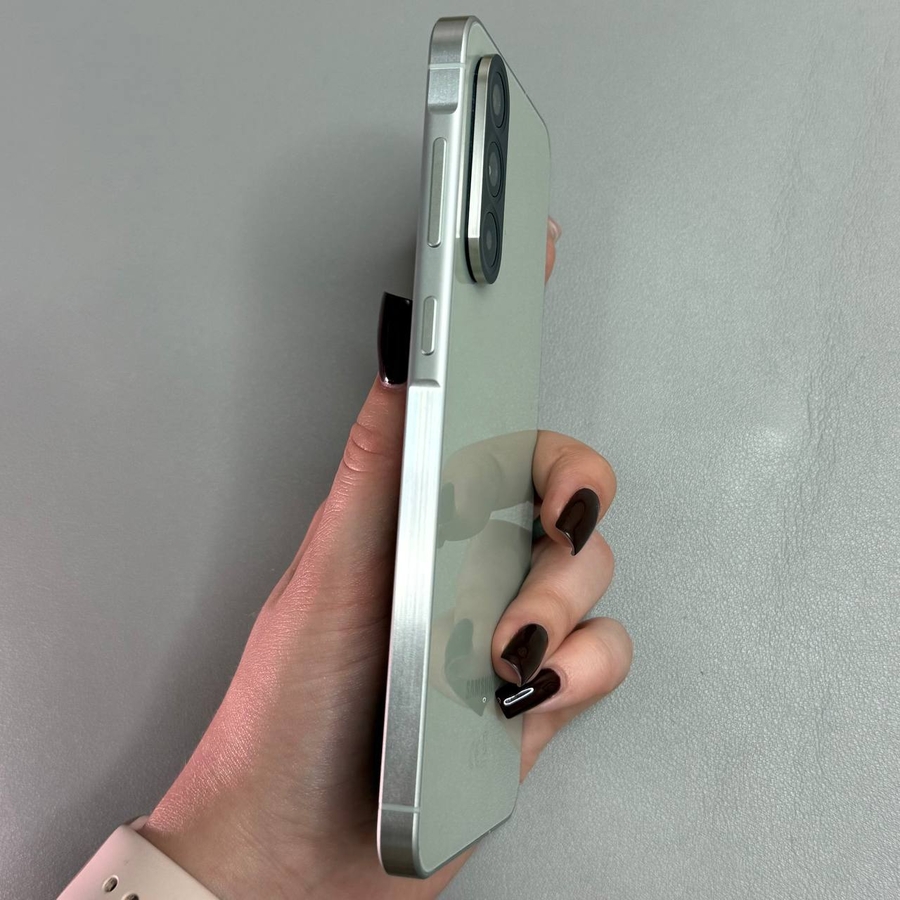
El Samsung Galaxy A56 es un smartphone rico en funciones que puede volverse aún más poderoso con el Asistente de Google a tu alcance. Esta herramienta de manos libres puede realizar una miríada de tareas, haciéndola esencial para muchos usuarios. Ya sea que quieras habilitar o deshabilitar el Asistente de Google, esta guía te guiará a través de cada paso en tu Samsung Galaxy A56.
Paso 1: Abre la app de Google
Para comenzar, desbloquea tu Samsung Galaxy A56 y localiza la app de Google, identificada por su ícono multicolor 'G'. Abre la app para comenzar el proceso de habilitación.

Paso 2: Accede a la configuración en la app de Google
Una vez que la app de Google esté abierta, busca en la esquina superior derecha tu foto de perfil y tócala para acceder a opciones adicionales. Desde allí, selecciona 'Configuración' (Settings).


Paso 3: Habilitar el Asistente de Google
Dentro de 'Configuración' (Settings), encuentra y selecciona 'Asistente de Google' (Google Assistant) para administrar sus funciones. Desplázate hasta 'General' y usa el interruptor para encender el Asistente de Google. Confirma tu selección si se te pide.


Paso 4: Entrenar Voice Match
Para personalizar tu Asistente de Google, regresa a la configuración principal del Asistente de Google, selecciona 'Voice Match' y activa el interruptor junto a 'Hey Google'. Sigue las instrucciones proporcionadas para completar el proceso de entrenamiento de voz.

Paso 5: Deshabilitar el Asistente de Google (si es necesario)
Si necesitas desactivar el Asistente de Google, comienza abriendo la app 'Google' en tu Samsung Galaxy A56. Toca el ícono de perfil y elige configuración (settings). Luego, desplázate hasta 'Asistente de Google' (Google assistant) y toca para abrir.


Dentro de este menú, selecciona 'General'. Luego puedes desactivar el Asistente de Google usando el interruptor proporcionado, deshabilitándolo efectivamente hasta que decidas volver a habilitarlo.


