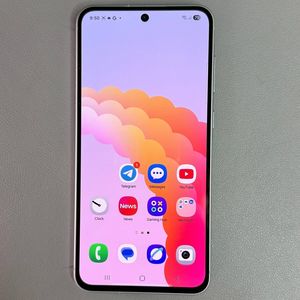
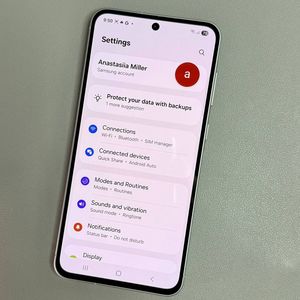
Cum să activezi sau să dezactivezi Google Assistant pe Samsung Galaxy A56
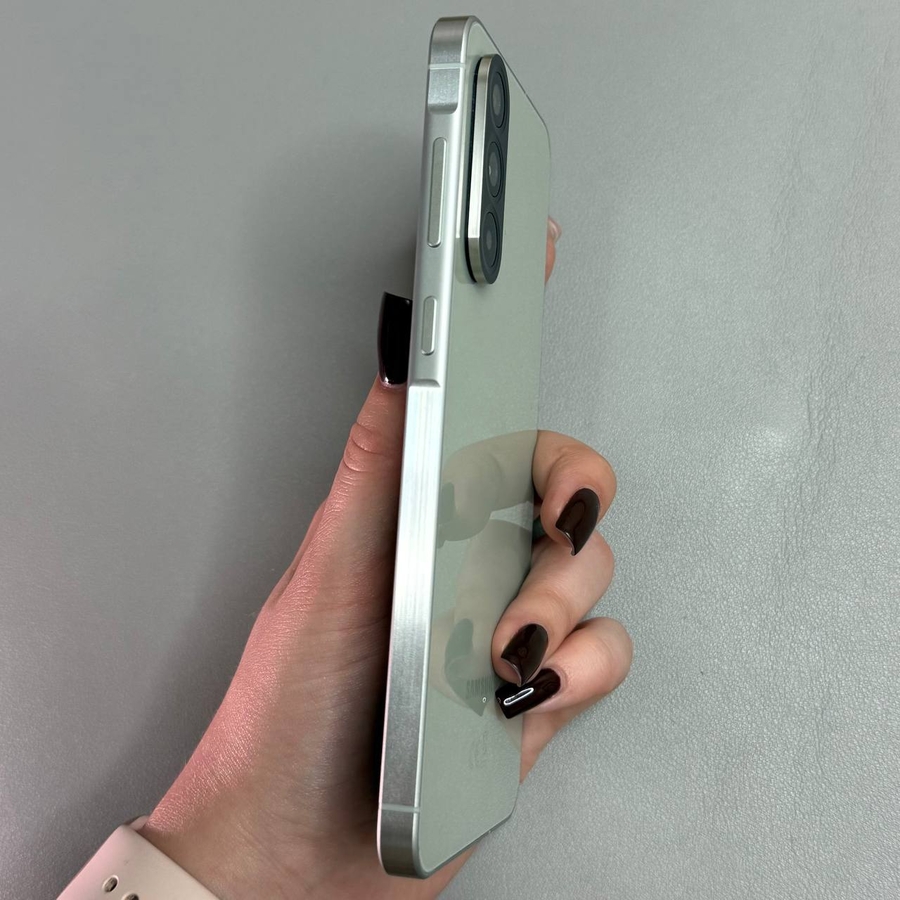
Samsung Galaxy A56 este un smartphone bogat în funcții care poate deveni și mai puternic cu Google Assistant la îndemână. Acest instrument hands-free (fără mâini) poate efectua o multitudine de sarcini, ceea ce îl face esențial pentru mulți utilizatori. Indiferent dacă doriți să activați sau să dezactivați Google Assistant, acest ghid vă va prezenta fiecare pas pe Samsung Galaxy A56.
Pasul 1: Deschideți aplicația Google
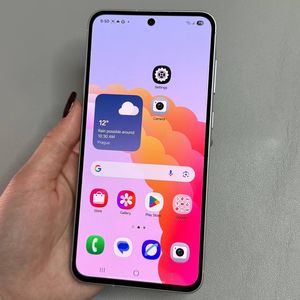
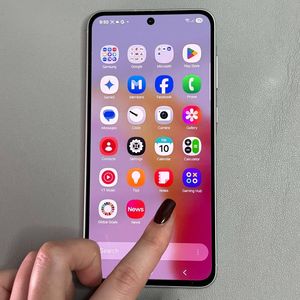
Pentru a începe, deblocați Samsung Galaxy A56 și localizați aplicația Google, identificată prin pictograma sa multicoloră „G”. Deschideți aplicația pentru a începe procesul de activare.

Pasul 2: Accesați setările din aplicația Google
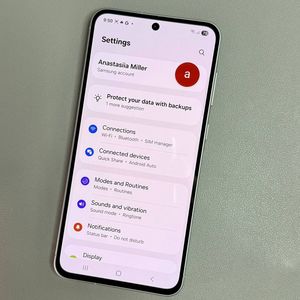
Odată ce aplicația Google este deschisă, căutați în colțul din dreapta sus imaginea de profil și atingeți-o pentru a accesa opțiuni suplimentare. De acolo, selectați "Settings" (Setări).


Pasul 3: Activați Google Assistant
În cadrul "Settings" (Setări), găsiți și selectați "Google Assistant" pentru a gestiona funcțiile sale. Derulați la "General" și utilizați comutatorul pentru a activa Google Assistant. Confirmați selecția dacă vi se solicită.


Pasul 4: Antrenați Voice Match
Pentru a vă personaliza Google Assistant, reveniți la setările principale Google Assistant, selectați "Voice Match" și activați setarea de lângă "Hey Google". Urmați instrucțiunile furnizate pentru a finaliza procesul de antrenament vocal.

Pasul 5: Dezactivați Google Assistant (dacă este necesar)
Dacă trebuie să dezactivați Google Assistant, începeți prin a deschide aplicația "Google" pe Samsung Galaxy A56. Atingeți pictograma de profil și alegeți setările. Apoi, derulați la "Google assistant" și atingeți pentru a deschide.


În acest meniu, selectați "General". Puteți apoi să dezactivați Google Assistant folosind comutatorul furnizat, dezactivându-l efectiv până când decideți să îl reactivați.