Samsung Galaxy A56: Activarea sau dezactivarea serviciului de completare automată a parolelor
- 1 Activarea serviciului de completare automată a parolelor
- 2 Pasul 1: Deschide Setările
- 3 Pasul 2: Securitate și confidențialitate
- 4 Pasul 3: Mai multe setări de securitate
- 5 Pasul 4: Alege serviciul de completare automată
- 6 Pași pentru dezactivarea serviciului de completare automată a parolelor
- 7 Confirmă modificările
- 8 În alte limbi
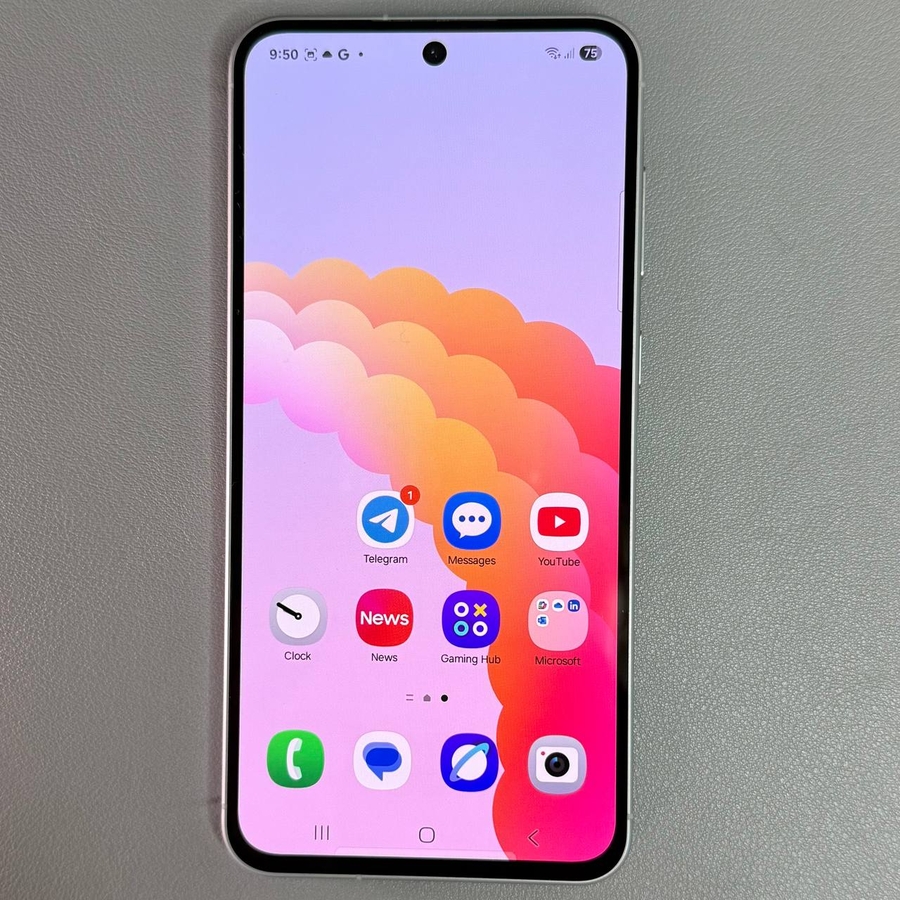
Află cum să gestionezi cu ușurință serviciile de completare automată a parolelor pe Samsung Galaxy A56 pentru comoditate sau securitate.
Activarea serviciului de completare automată a parolelor
Pasul 1: Deschide Setările
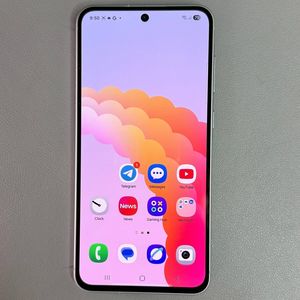
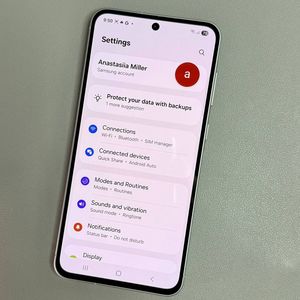
Deblochează-ți dispozitivul și deschide aplicația Setări (Settings), pe care o găsești ca o pictogramă în formă de roată dințată pe ecranul de start sau în sertarul de aplicații.

Pasul 2: Securitate și confidențialitate
Atinge 'Security and Privacy' ('Securitate și confidențialitate') din meniu.

Pasul 3: Mai multe setări de securitate
Selectează 'More Security Settings' ('Mai multe setări de securitate') și apoi 'Passwords, Pass Keys, and Autofill' ('Parole, chei de acces și completare automată').

Pasul 4: Alege serviciul de completare automată
În setări, selectează serviciul de completare automată preferat, cum ar fi Samsung Pass sau Google Password Manager. Folosește 'Add Service' ('Adaugă serviciu') pentru a instala altele.

Pași pentru dezactivarea serviciului de completare automată a parolelor
Pentru a dezactiva, rămâi în secțiunea 'Passwords, Pass Keys, and Autofill' ('Parole, chei de acces și completare automată'), atinge pictograma de setări și alege 'None' ('Niciunul'). Aceasta oprește completarea automată a parolelor.

Confirmă modificările
Atinge butonul înapoi pentru a confirma. Completarea automată este acum dezactivată, iar parolele nu vor mai fi completate automat.