Samsung Galaxy A56: Włączanie i wyłączanie usługi autouzupełniania haseł
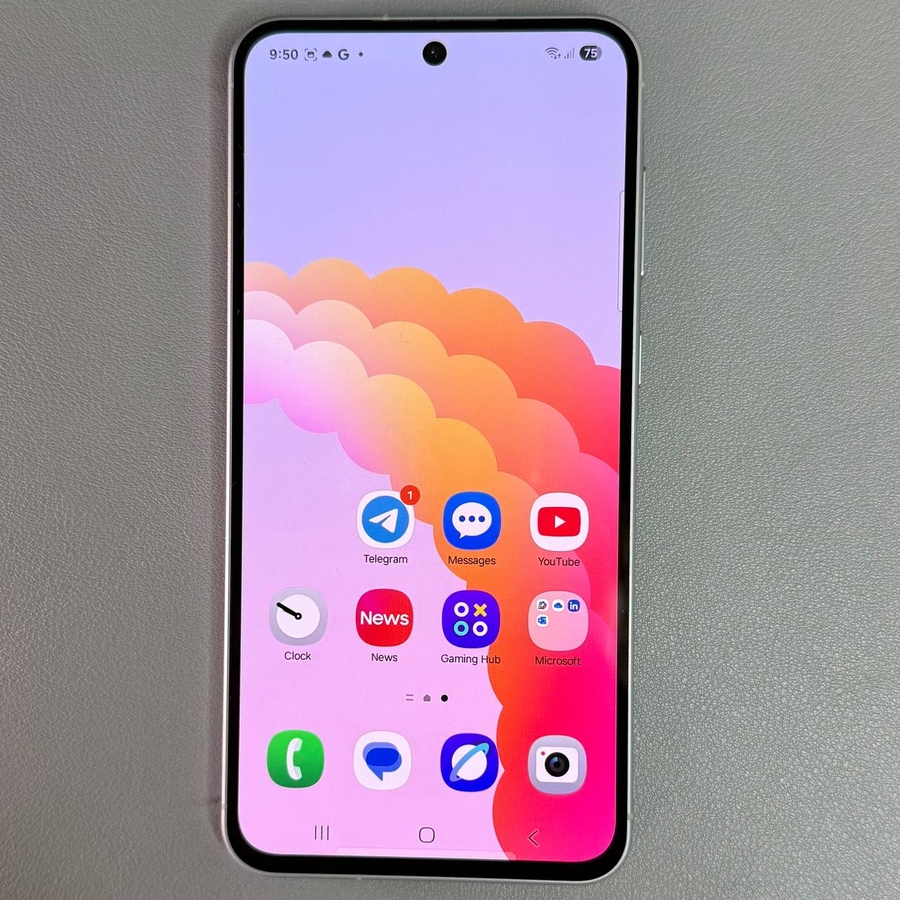
Dowiedz się, jak łatwo zarządzać usługami autouzupełniania haseł na swoim Samsung Galaxy A56 dla wygody lub bezpieczeństwa.
Włączanie usługi autouzupełniania haseł
Krok 1: Otwórz Ustawienia
Odblokuj swoje urządzenie i otwórz aplikację Ustawienia (Settings), którą znajdziesz jako ikonę w kształcie koła zębatego na ekranie głównym lub w szufladzie aplikacji.

Krok 2: Bezpieczeństwo i prywatność
Wybierz 'Bezpieczeństwo i prywatność' ('Security and Privacy') z menu.

Krok 3: Więcej ustawień bezpieczeństwa
Wybierz 'Więcej ustawień bezpieczeństwa' ('More Security Settings'), a następnie 'Hasła, klucze dostępu i autouzupełnianie' ('Passwords, Pass Keys, and Autofill').

Krok 4: Wybierz usługę autouzupełniania
W ustawieniach wybierz preferowaną usługę autouzupełniania, taką jak Samsung Pass lub Menedżer haseł Google (Google Password Manager). Użyj 'Dodaj usługę' ('Add Service'), aby zainstalować inne.

Kroki do wyłączenia usługi autouzupełniania haseł
Aby wyłączyć, pozostań w sekcji 'Hasła, klucze dostępu i autouzupełnianie' ('Passwords, Pass Keys, and Autofill'), dotknij ikonę ustawień i wybierz 'Brak' ('None'). To zatrzyma autouzupełnianie od wypełniania haseł.

Potwierdź zmiany
Dotknij przycisk Wstecz, aby potwierdzić. Autouzupełnianie jest teraz wyłączone, a hasła nie będą automatycznie wypełniane.


