Samsung Galaxy A56: Włączanie lub Wyłączanie Przeciągnięcia w Dół dla Panelu Powiadomień
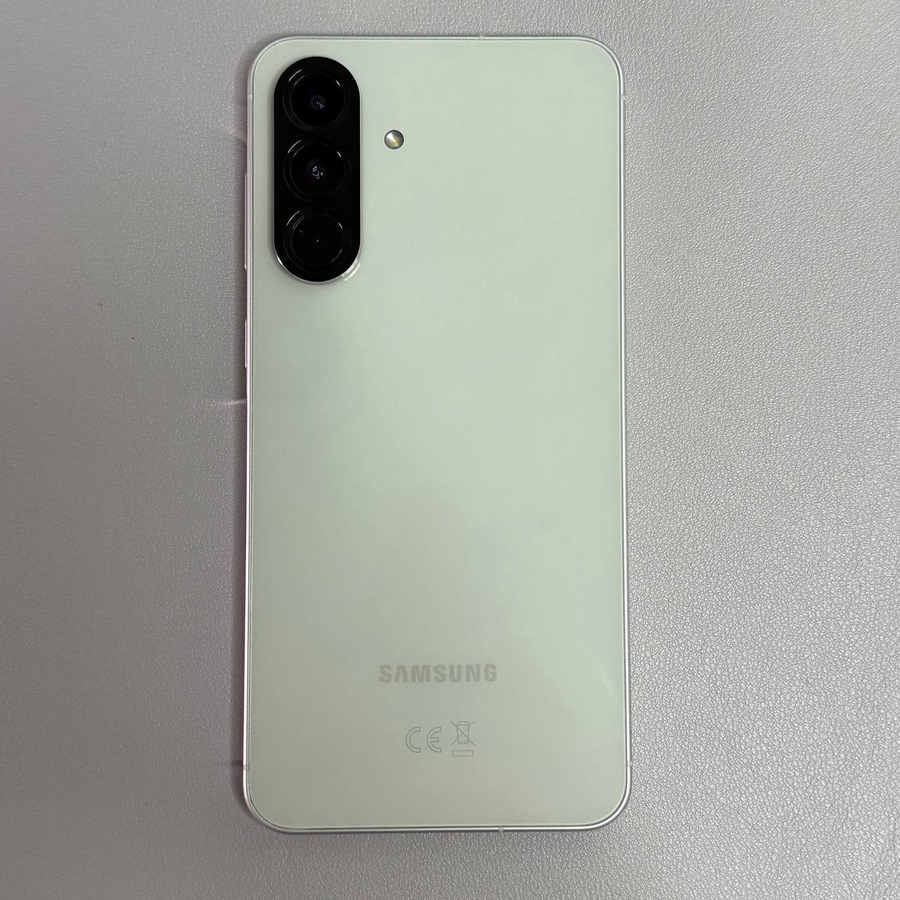
Na swoim Samsungu Galaxy A56 możesz spersonalizować sposób interakcji z ekranem głównym urządzenia. Jedną z przydatnych funkcji jest gest przeciągnięcia w dół, aby uzyskać dostęp do panelu powiadomień. Ten przewodnik pomoże Ci włączyć lub wyłączyć tę funkcję, w zależności od Twoich preferencji.
Krok 1: Otwórz Aplikację Ustawienia
Aby rozpocząć, odblokuj swój Samsung Galaxy A56 i otwórz aplikację "Settings" (Ustawienia). Możesz ją znaleźć, szukając ikony w kształcie koła zębatego na ekranie głównym lub w szufladzie aplikacji.

Krok 2: Dostęp do Ustawień Ekranu Głównego
W aplikacji "Settings" (Ustawienia) przewiń w dół i wybierz opcję "Home screen" (Ekran główny). Ta sekcja zawiera różne konfiguracje układu i funkcjonalności ekranu głównego.

Krok 3: Znajdź Przeciągnięcie w Dół dla Panelu Powiadomień
Przewiń w dół w ustawieniach "Home screen" (Ekran główny), aż znajdziesz opcję "Swipe down for notification panel" (Przeciągnij w dół, aby otworzyć panel powiadomień). To jest ustawienie, które chcesz dostosować w zależności od swoich preferencji.

Krok 4: Włącz lub Wyłącz Funkcję
Jeśli chcesz wyłączyć gest przeciągnięcia w dół dla panelu powiadomień, po prostu dotknij przełącznika, aby go wyłączyć. Po wyłączeniu, przeciągnięcie w dół w dowolnym miejscu na ekranie głównym spowoduje otwarcie szuflady aplikacji, chyba że zostanie zainicjowane z prawego górnego rogu, co spowoduje wyświetlenie panelu szybkiego dostępu. Aby włączyć go ponownie, możesz ponownie włączyć przełącznik, aby aktywować gest.


