Samsung Galaxy A56: Mengaktifkan atau Menonaktifkan Geser Ke Bawah untuk Panel Notifikasi
Di Samsung Galaxy A56 Anda, Anda dapat mempersonalisasi cara Anda berinteraksi dengan layar beranda perangkat Anda. Salah satu fitur praktis adalah gestur geser ke bawah untuk mengakses panel notifikasi. Panduan ini akan membantu Anda mengaktifkan atau menonaktifkan fitur ini berdasarkan preferensi Anda.
Langkah 1: Buka Aplikasi Pengaturan
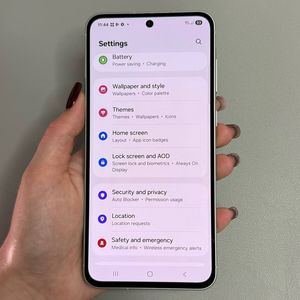
Untuk memulai, buka kunci Samsung Galaxy A56 Anda dan buka aplikasi Pengaturan. Anda dapat menemukannya dengan mencari ikon berbentuk roda gigi di layar beranda atau di laci aplikasi.

Langkah 2: Akses Pengaturan Layar Beranda
Di dalam aplikasi Pengaturan, gulir ke bawah dan pilih opsi "Layar beranda". Bagian ini menyediakan berbagai konfigurasi untuk tata letak dan fungsi layar beranda Anda.

Langkah 3: Temukan Geser Ke Bawah untuk Panel Notifikasi
Gulir ke bawah di pengaturan Layar beranda hingga Anda menemukan opsi "Geser ke bawah untuk panel notifikasi". Ini adalah pengaturan yang ingin Anda sesuaikan berdasarkan preferensi Anda.

Langkah 4: Aktifkan atau Nonaktifkan Fitur
Jika Anda ingin menonaktifkan gestur geser ke bawah untuk panel notifikasi, cukup ketuk tombol alih untuk mematikannya. Ketika dinonaktifkan, menggeser ke bawah di mana saja di layar beranda Anda akan membuka laci aplikasi Anda sebagai gantinya, kecuali dimulai dari sudut kanan atas, yang menampilkan panel akses cepat. Untuk mengaktifkannya kembali, Anda dapat mengaktifkan kembali tombol alih untuk mengaktifkan gestur tersebut.