Samsung Galaxy A56: Ativar ou Desativar o Deslizar para Baixo para o Painel de Notificações
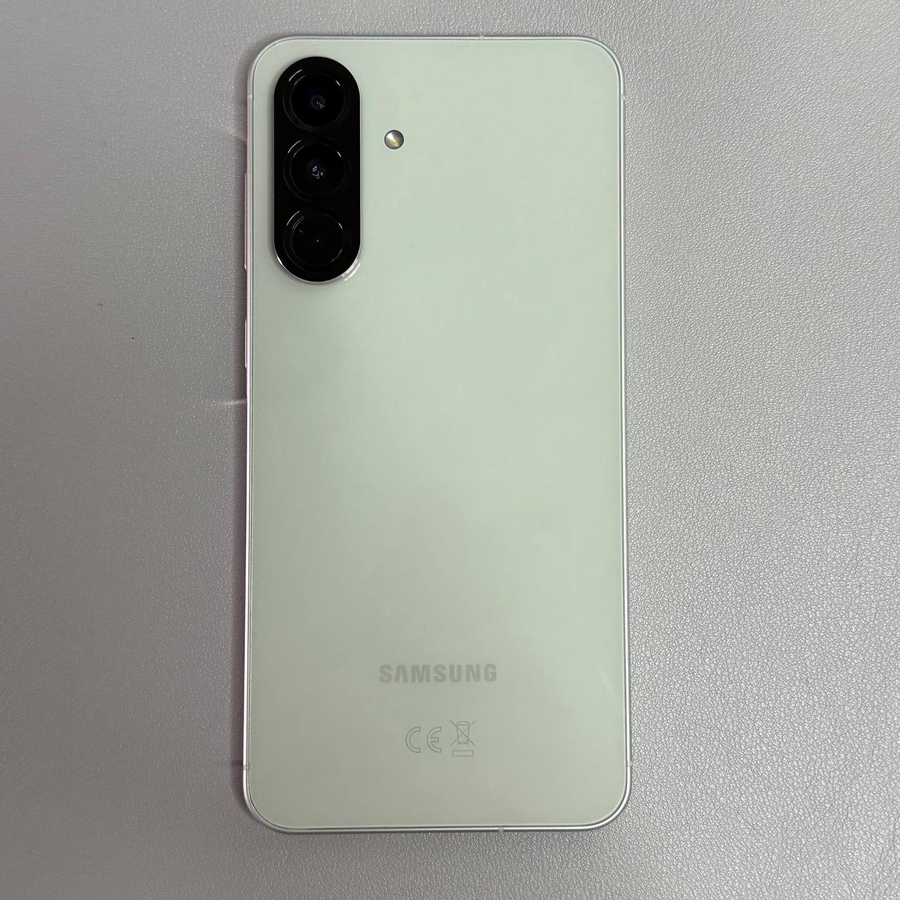
No seu Samsung Galaxy A56, pode personalizar a forma como interage com o ecrã principal do seu dispositivo. Uma funcionalidade útil é o gesto de deslizar para baixo para aceder ao painel de notificações. Este guia irá ajudá-lo a ativar ou desativar esta funcionalidade com base na sua preferência.
Passo 1: Abrir a Aplicação Definições
Para começar, desbloqueie o seu Samsung Galaxy A56 e abra a aplicação "Settings" (Definições). Pode localizá-la procurando o ícone em forma de engrenagem no seu ecrã principal ou na gaveta de aplicações.

Passo 2: Aceder às Definições do Ecrã Principal
Dentro da aplicação "Settings" (Definições), desça e selecione a opção "Home screen" (Ecrã principal). Esta secção fornece várias configurações para o layout e funcionalidades do seu ecrã principal.

Passo 3: Localizar Deslizar para Baixo para o Painel de Notificações
Desça nas definições do "Home screen" (Ecrã principal) até encontrar a opção "Swipe down for notification panel" (Deslizar para baixo para o painel de notificações). Esta é a definição que pretende ajustar com base na sua preferência.

Passo 4: Ativar ou Desativar a Funcionalidade
Se deseja desativar o gesto de deslizar para baixo para o painel de notificações, basta tocar no interruptor para o desligar. Quando desativado, deslizar para baixo em qualquer lugar no seu ecrã principal abrirá a sua gaveta de aplicações, a menos que seja iniciado no canto superior direito, o que mostra o painel de acesso rápido. Para o ativar novamente, pode reativar o interruptor para ativar o gesto.


