Como Gravar o Ecrã no Samsung Galaxy A56
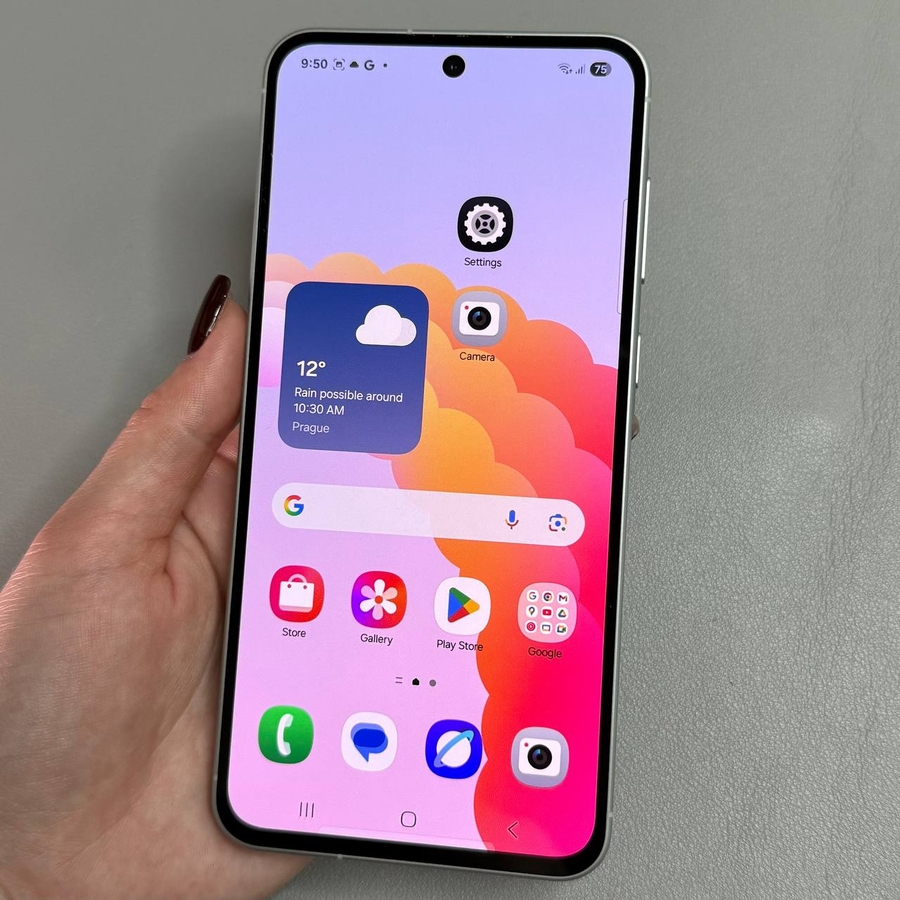
O seu Samsung Galaxy A56 vem com uma funcionalidade de gravação de ecrã integrada, permitindo-lhe capturar tudo o que é exibido no seu ecrã sem a necessidade de uma aplicação adicional. Neste guia, vamos guiá-lo(a) pelo processo passo a passo para ativar e usar a gravação de ecrã no seu dispositivo.
Aceder ao Menu de Definições Rápidas
Para iniciar a gravação de ecrã no seu Samsung Galaxy A56, primeiro precisa de aceder ao menu de Definições Rápidas. Para fazer isso, deslize para baixo a partir do canto superior direito do seu ecrã. Este atalho fornece acesso imediato a várias funções importantes, incluindo o seu gravador de ecrã.

Encontrar e Adicionar o Gravador de Ecrã
Se não vir o ícone do gravador de ecrã imediatamente, pode precisar de adicioná-lo. Toque no botão de editar, geralmente representado como um ícone de lápis, e navegue para o painel de Definições Rápidas. Aqui encontrará uma lista de botões disponíveis. Localize a opção de gravação de ecrã e toque nela para adicioná-la ao seu menu de Definições Rápidas ativo. Depois de fazer isso, selecione 'Concluído' para guardar as suas alterações.


Iniciar e Personalizar a Sua Gravação de Ecrã
Agora que o gravador de ecrã faz parte das suas Definições Rápidas, simplesmente selecione esta opção para começar a gravar. Antes que a gravação comece, tem a opção de personalizar as definições.
Opções de Som: Decida se gostaria de gravar sem som, sons de mídia ou sons de mídia e microfone. Garanta que a definição escolhida se adequa às suas necessidades.
Toques e Toques: Alterne a visibilidade de toques e toques no ecrã para uma experiência mais interativa.


Utilizar Ferramentas de Desenho e Pré-visualização da Câmara Selfie
Durante a gravação, pode personalizar ainda mais a captura de ecrã. Use o ícone de lápis para adicionar desenhos ou texto, selecionando a sua cor preferida e espessura da caneta. Se quiser remover o que adicionou, simplesmente toque no botão de desfazer.
Adicione uma pré-visualização da câmara selfie tocando no ícone de pessoa. Esta funcionalidade adiciona um toque pessoal exibindo a sua reação ou narrativa durante a gravação.


Pausar e Parar a Gravação
Se precisar de pausar a gravação a qualquer momento, toque no ícone de pausa (pause). Isto permite-lhe navegar pelo seu dispositivo sem gravar. Quando estiver pronto(a) para continuar, toque no ícone de iniciar gravação (start recording) novamente. Para concluir a sua sessão, toque no botão de parar (stop). O seu vídeo gravado será automaticamente guardado na aplicação Galeria (Gallery), onde pode visualizá-lo, editá-lo ou partilhá-lo.


Otimizar as Suas Definições de Gravação
Para aqueles que usam frequentemente a gravação de ecrã, é aconselhável gerir a qualidade do vídeo para poupar espaço de armazenamento. Pressione longamente o ícone do gravador de ecrã nas Definições Rápidas para aceder a mais definições. Aqui pode ajustar as resoluções de vídeo, como Full HD, HD ou inferior. Isto é útil ao fazer várias gravações e preservar o armazenamento do dispositivo.


