Jinsi ya Kurekodi Skrini kwenye Samsung Galaxy A56
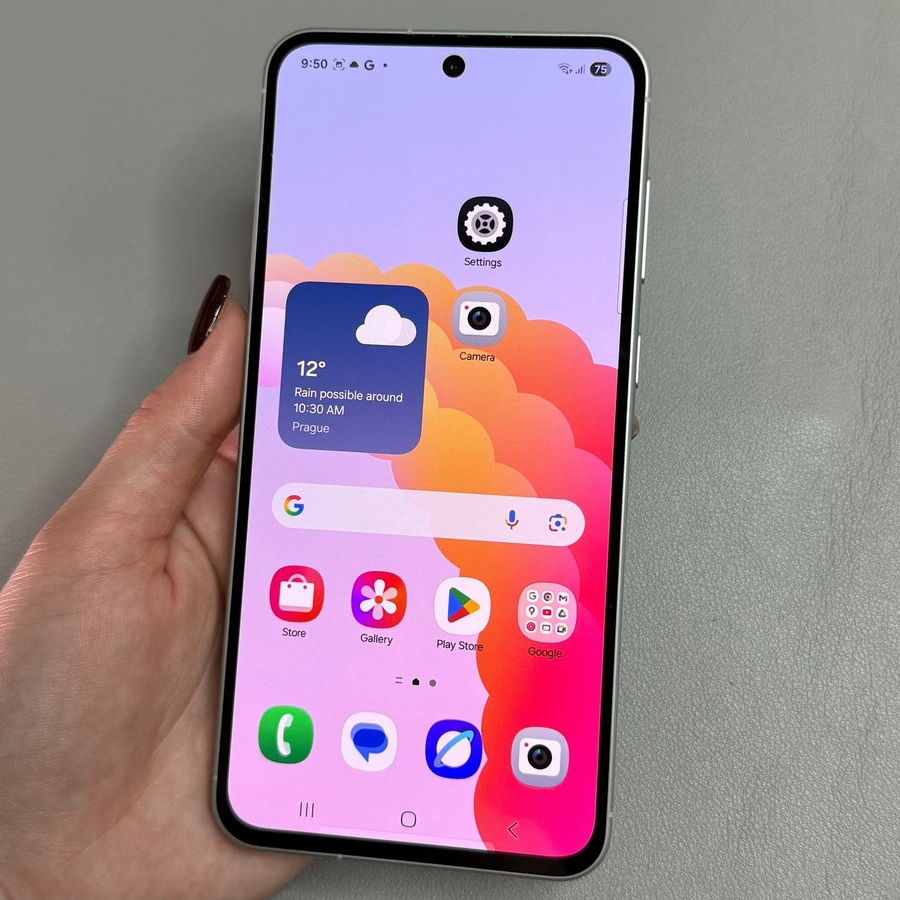
Samsung Galaxy A56 yako inakuja na kipengele cha kurekodi skrini kilichojengwa ndani, kinachokuwezesha kunasa chochote kinachoonyeshwa kwenye skrini yako bila kuhitaji programu ya ziada. Katika mwongozo huu, tutakupitisha katika mchakato wa hatua kwa hatua ili kuwezesha na kutumia urekodi skrini kwenye kifaa chako.
Fikia Menyu ya Mipangilio ya Haraka
Ili kuanzisha urekodi skrini kwenye Samsung Galaxy A56 yako, kwanza unahitaji kufikia menyu ya Mipangilio ya Haraka. Ili kufanya hivyo, telezesha kidole chini kutoka kona ya juu kulia ya skrini yako. Njia hii ya mkato inatoa ufikiaji wa haraka kwa kazi kadhaa muhimu, ikiwa ni pamoja na kirekodi skrini chako.

Tafuta na Uongeze Kirekodi Skrini
Ikiwa hauoni ikoni ya kirekodi skrini mara moja, unaweza kuhitaji kuiongeza. Gusa kitufe cha kuhariri, kwa kawaida kinawakilishwa kama ikoni ya penseli, na uende kwenye paneli ya Mipangilio ya Haraka. Hapa utapata orodha ya vitufe vinavyopatikana. Tafuta chaguo la kurekodi skrini na uliguse ili kuliongeza kwenye menyu yako amilifu ya Mipangilio ya Haraka. Mara baada ya kufanya hivyo, chagua 'Nimemaliza' ili kuhifadhi mabadiliko yako.


Anza na Ubinafsishe Urekodi Skrini Yako
Sasa kwa kuwa kirekodi skrini ni sehemu ya Mipangilio yako ya Haraka, chagua tu chaguo hili ili kuanza kurekodi. Kabla ya kurekodi kuanza, una chaguo la kubinafsisha mipangilio.
Chaguo za Sauti: Amua kama ungependa kurekodi bila sauti, sauti za media, au sauti za media na maikrofoni. Hakikisha mpangilio uliochaguliwa unafaa mahitaji yako.
Mibonyezo na Mguso: Washa na uzime uonekanaji wa mibonyezo na mguso kwenye skrini kwa matumizi shirikishi zaidi.


Tumia Zana za Kuchora na Hakikisho la Kamera ya Selfie
Wakati wa kurekodi, unaweza kubinafsisha zaidi unyakuaji wa skrini. Tumia ikoni ya penseli kuongeza michoro au maandishi, ukichagua rangi na unene wa kalamu unayopendelea. Ikiwa unataka kuondoa kile umeongeza, gusa tu kitufe cha kutendua.
Ongeza hakikisho la kamera ya selfie kwa kugusa ikoni ya mtu. Kipengele hiki kinaongeza mguso wa kibinafsi kwa kuonyesha majibu yako au simulizi wakati wa kurekodi.


Sitisha na Simamisha Urekodi
Ikiwa unahitaji kusitisha kurekodi wakati wowote, gusa ikoni ya kusitisha. Hii hukuruhusu kuvinjari kifaa chako bila kurekodi. Unapokuwa tayari kuendelea, gusa ikoni ya kuanza kurekodi tena. Ili kumaliza kipindi chako, gusa kitufe cha kusimamisha. Video yako iliyorekodiwa itahifadhiwa kiotomatiki katika programu ya Ghala, ambapo unaweza kutazama, kuhariri au kuishiriki.


Boresha Mipangilio Yako ya Kurekodi
Kwa wale wanaotumia kurekodi skrini mara kwa mara, inashauriwa kudhibiti ubora wa video ili kuokoa nafasi ya kuhifadhi. Bonyeza kwa muda mrefu ikoni ya kirekodi skrini katika Mipangilio ya Haraka ili kufikia mipangilio zaidi. Hapa unaweza kurekebisha ubora wa video kama vile Full HD, HD, au chini. Hii inasaidia wakati wa kufanya rekodi nyingi na kuhifadhi hifadhi ya kifaa.