Si të regjistroni ekranin në Samsung Galaxy A56
- 1 Hyni në menunë e cilësimeve të shpejta
- 2 Gjeni dhe shtoni regjistruesin e ekranit
- 3 Filloni dhe personalizoni regjistrimin tuaj të ekranit
- 4 Përdorni mjetet e vizatimit dhe pamjen e kamerës selfie
- 5 Ndërprisni dhe ndaloni regjistrimin
- 6 Optimizoni cilësimet tuaja të regjistrimit
- 7 Në Gjuhë të Tjera
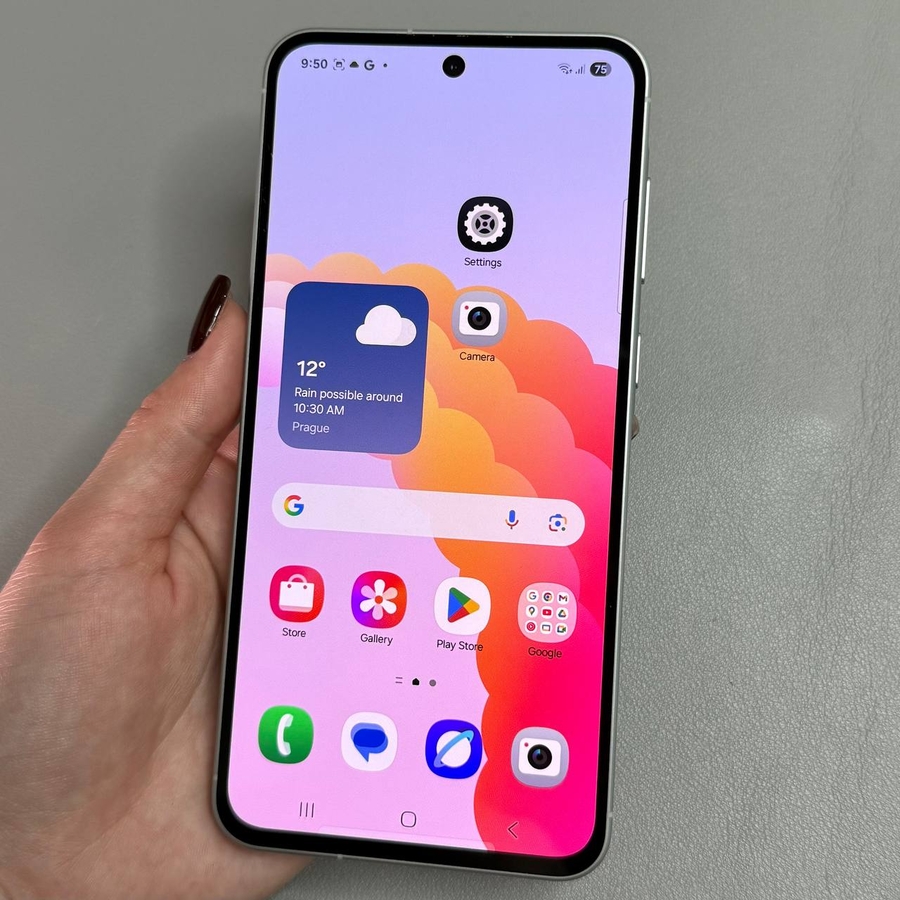
Samsung Galaxy A56 juaj vjen me një veçori të integruar të regjistrimit të ekranit, duke ju lejuar të kapni çdo gjë që shfaqet në ekranin tuaj pa pasur nevojë për një aplikacion shtesë. Në këtë udhëzues, ne do t'ju udhëzojmë nëpër procesin hap pas hapi për të aktivizuar dhe përdorur regjistrimin e ekranit në pajisjen tuaj.
Hyni në menunë e cilësimeve të shpejta
Për të filluar regjistrimin e ekranit në Samsung Galaxy A56 tuaj, së pari duhet të hyni në menunë e Cilësimeve të shpejta. Për ta bërë këtë, rrëshqitni poshtë nga këndi i sipërm djathtas i ekranit tuaj. Kjo shkurtore ofron akses të menjëhershëm në disa funksione të rëndësishme, duke përfshirë regjistruesin tuaj të ekranit.

Gjeni dhe shtoni regjistruesin e ekranit
Nëse nuk e shihni menjëherë ikonën e regjistruesit të ekranit, mund t'ju duhet ta shtoni atë. Trokitni lehtë mbi butonin e redaktimit, zakonisht të përfaqësuar si një ikonë lapsi, dhe lundroni te paneli i Cilësimeve të shpejta. Këtu do të gjeni një listë butonash të disponueshëm. Gjeni opsionin e regjistrimit të ekranit dhe trokitni lehtë mbi të për ta shtuar në menunë tuaj aktive të Cilësimeve të shpejta. Pasi ta keni bërë këtë, zgjidhni 'Kryeje' për të ruajtur ndryshimet tuaja.


Filloni dhe personalizoni regjistrimin tuaj të ekranit
Tani që regjistruesi i ekranit është pjesë e Cilësimeve tuaja të shpejta, thjesht zgjidhni këtë opsion për të filluar regjistrimin. Përpara se të fillojë regjistrimi, keni mundësinë të personalizoni cilësimet.
Opsionet e zërit: Vendosni nëse dëshironi të regjistroni pa zë, tinguj media, ose tinguj media dhe mikrofoni. Sigurohuni që cilësimi i zgjedhur t'i përshtatet nevojave tuaja.
Trokitjet dhe prekjet: Aktivizoni dukshmërinë e trokitjeve dhe prekjeve në ekran për një përvojë më interaktive.


Përdorni mjetet e vizatimit dhe pamjen e kamerës selfie
Gjatë regjistrimit, ju mund të personalizoni më tej kapjen e ekranit. Përdorni ikonën e lapsit për të shtuar vizatime ose tekst, duke zgjedhur ngjyrën dhe trashësinë e preferuar të stilolapsit. Nëse doni të hiqni atë që keni shtuar, thjesht trokitni lehtë mbi butonin e zhbërjes.
Shtoni një pamje të kamerës selfie duke trokitur lehtë mbi ikonën e personit. Kjo veçori shton një prekje personale duke shfaqur reagimin ose tregimin tuaj gjatë regjistrimit.


Ndërprisni dhe ndaloni regjistrimin
Nëse keni nevojë të ndërprisni regjistrimin në çdo moment, trokitni lehtë mbi ikonën e pauzës. Kjo ju lejon të lundroni nëpër pajisjen tuaj pa regjistruar. Kur të jeni gati të vazhdoni, trokitni lehtë përsëri ikonën e fillimit të regjistrimit. Për të përfunduar sesionin tuaj, trokitni lehtë mbi butonin e ndalimit. Videoja juaj e regjistruar do të ruhet automatikisht në aplikacionin Galeria, ku mund ta shikoni, redaktoni ose ndani atë.


Optimizoni cilësimet tuaja të regjistrimit
Për ata që përdorin shpesh regjistrimin e ekranit, është e këshillueshme të menaxhojnë cilësinë e videos për të kursyer hapësirë ruajtëse. Shtypni gjatë ikonën e regjistruesit të ekranit në Cilësimet e shpejta për të hyrë në më shumë cilësime. Këtu mund të rregulloni rezolucionet e videos si Full HD, HD, ose më të ulëta. Kjo është e dobishme kur bëni regjistrime të shumta dhe ruani hapësirën ruajtëse të pajisjes.


