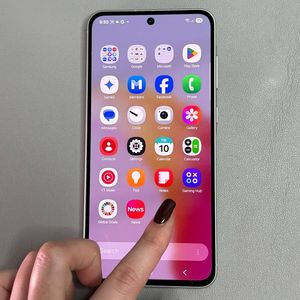
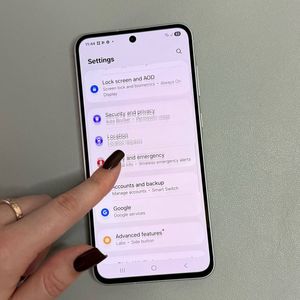
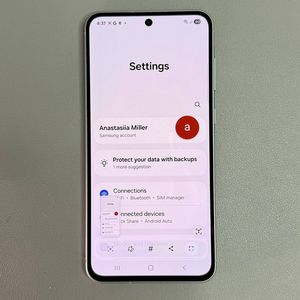
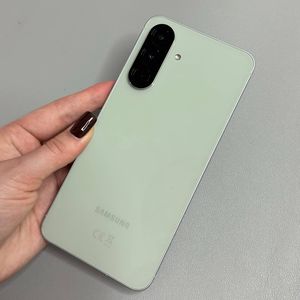
Samsung Galaxy A56'da Ekran Nasıl Kaydedilir?
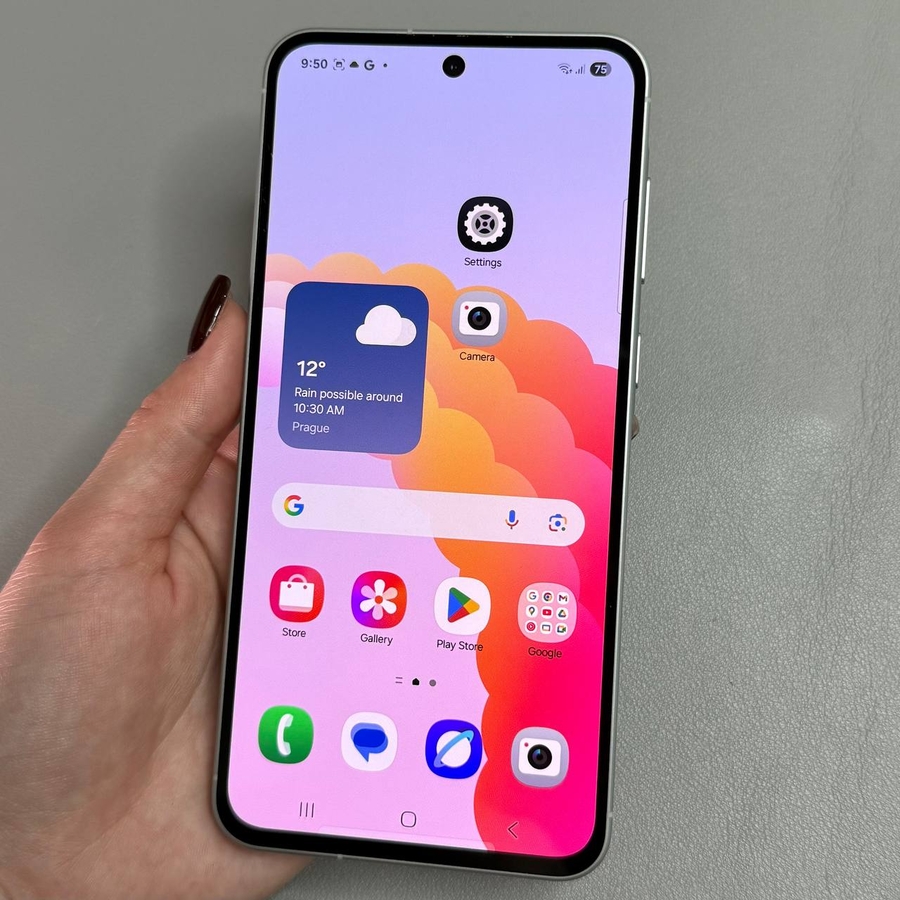
Samsung Galaxy A56'nız, ekranınızda görüntülenen her şeyi ek bir uygulamaya ihtiyaç duymadan yakalamanızı sağlayan yerleşik bir ekran kaydı özelliğiyle birlikte gelir. Bu kılavuzda, cihazınızda ekran kaydını etkinleştirme ve kullanma sürecinde size adım adım yol göstereceğiz.
Hızlı Ayarlar Menüsüne Erişin
Samsung Galaxy A56'nızda ekran kaydını başlatmak için öncelikle Hızlı Ayarlar (Quick Settings) menüsüne erişmeniz gerekir. Bunu yapmak için ekranınızın sağ üst köşesinden aşağıya doğru kaydırın. Bu kısayol, ekran kaydediciniz de dahil olmak üzere çeşitli önemli işlevlere anında erişim sağlar.

Ekran Kaydediciyi Bulun ve Ekleyin
Ekran kaydedici simgesini hemen görmüyorsanız, onu eklemeniz gerekebilir. Genellikle bir kalem simgesiyle temsil edilen düzenleme düğmesine dokunun ve Hızlı Ayarlar (Quick Settings) paneline gidin. Burada mevcut düğmelerin bir listesini bulacaksınız. Ekran kaydı seçeneğini bulun ve etkin Hızlı Ayarlar (Quick Settings) menünüze eklemek için üzerine dokunun. Bunu yaptıktan sonra, değişikliklerinizi kaydetmek için 'Bitti'yi seçin.


Ekran Kaydınızı Başlatın ve Özelleştirin
Artık ekran kaydedici Hızlı Ayarlarınızın (Quick Settings) bir parçası olduğuna göre, kaydı başlatmak için bu seçeneği seçmeniz yeterlidir. Kayıt başlamadan önce, ayarları özelleştirme seçeneğiniz vardır.
Ses Seçenekleri: Ses kaydetmemeyi, medya seslerini veya medya ve mikrofon seslerini kaydetmeyi seçebilirsiniz. Seçilen ayarın ihtiyaçlarınıza uygun olduğundan emin olun.
Dokunmalar: Daha interaktif bir deneyim için ekrandaki dokunuşların görünürlüğünü açıp kapatın.


Çizim Araçlarını ve Selfie Kamera Önizlemesini Kullanın
Kayıt sırasında, ekran görüntüsünü daha da kişiselleştirebilirsiniz. Tercih ettiğiniz rengi ve kalem kalınlığını seçerek çizimler veya metinler eklemek için kalem simgesini kullanın. Eklediklerinizi kaldırmak istiyorsanız, geri alma düğmesine dokunmanız yeterlidir.
Kişi simgesine dokunarak bir selfie kamera önizlemesi ekleyin. Bu özellik, kayıt sırasında tepkinizi veya anlatımınızı görüntüleyerek kişisel bir dokunuş katar.


Kaydı Duraklatın ve Durdurun
Kaydı herhangi bir noktada duraklatmanız gerekirse, duraklatma simgesine dokunun. Bu, kaydetmeden cihazınızda gezinmenizi sağlar. Devam etmeye hazır olduğunuzda, kayıt simgesine tekrar dokunun. Oturumunuzu sonlandırmak için durdurma düğmesine dokunun. Kaydedilen videonuz otomatik olarak Galeri (Gallery) uygulamasında kaydedilir, burada görüntüleyebilir, düzenleyebilir veya paylaşabilirsiniz.


Kayıt Ayarlarınızı Optimize Edin
Sık sık ekran kaydı kullananlar için, depolama alanından tasarruf etmek amacıyla video kalitesini yönetmek tavsiye edilir. Daha fazla ayara erişmek için Hızlı Ayarlar'daki (Quick Settings) ekran kaydedici simgesine uzun basın. Burada Full HD, HD veya daha düşük gibi video çözünürlüklerini ayarlayabilirsiniz. Bu, birden fazla kayıt yaparken ve cihaz depolama alanını korurken yararlıdır.