Samsung Galaxy A56 телефонында экранды қалай жазуға болады
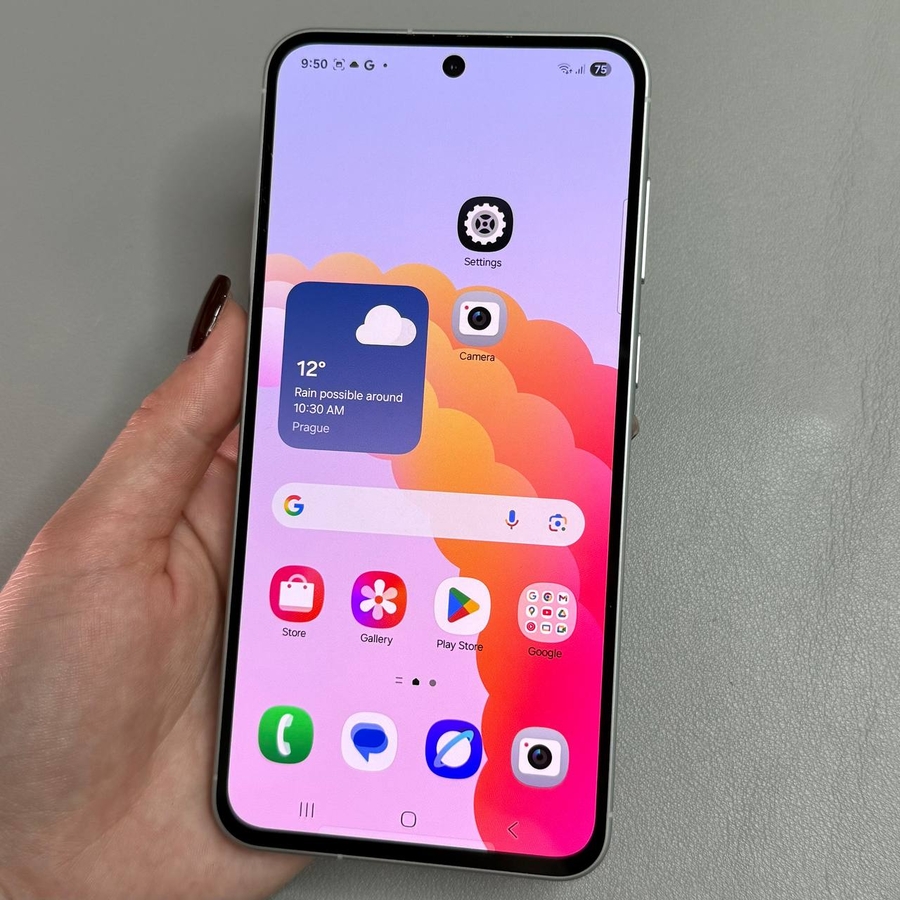
Сіздің Samsung Galaxy A56 телефоныңызда кірістірілген экран жазу мүмкіндігі бар, ол сізге қосымша қосымшаны қажет етпей-ақ экраныңызда көрсетілетін кез келген нәрсені жазуға мүмкіндік береді. Бұл нұсқаулықта біз сіздің құрылғыңызда экран жазуды қосу және пайдалану бойынша қадамдық процестен өтеміз.
Жылдам параметрлер мәзіріне кіру
Samsung Galaxy A56 телефонында экран жазуды бастау үшін алдымен Жылдам параметрлер мәзіріне кіруіңіз керек. Ол үшін экраныңыздың жоғарғы оң жақ бұрышынан төмен сырғытыңыз. Бұл сілтеме сіздің экран жазу құралыңызды қоса алғанда, бірнеше маңызды функцияларға дереу қол жеткізуді қамтамасыз етеді.

Экран жазу құралын табу және қосу
Егер сіз экран жазу белгішесін бірден көрмесеңіз, оны қосу қажет болуы мүмкін. Өңдеу батырмасын түртіңіз, әдетте қарындаш белгішесі ретінде көрсетіледі және Жылдам параметрлер тақтасына өтіңіз. Мұнда қол жетімді батырмалардың тізімін табасыз. Экран жазу опциясын тауып, оны белсенді Жылдам параметрлер мәзіріне қосу үшін түртіңіз. Мұны істегеннен кейін, өзгерістеріңізді сақтау үшін "Дайын" ("Done") таңдаңыз.


Экран жазуды бастау және теңшеу
Енді экран жазу құралы сіздің Жылдам параметрлеріңіздің бөлігі болғандықтан, жазуды бастау үшін осы опцияны жай таңдаңыз. Жазу басталмас бұрын, параметрлерді теңшеуге болады.
Дыбыс опциялары: Дыбысты жазбауды, медиа дыбыстарды немесе медиа және микрофон дыбыстарын жазғыңыз келетінін шешіңіз. Таңдалған параметр сіздің қажеттіліктеріңізге сәйкес келетініне көз жеткізіңіз.
Түртулер: Интерактивті тәжірибе үшін экрандағы түртулердің көрінуін қосыңыз.


Сурет салу құралдары мен селфи камерасының алдын ала қарауын пайдаланыңыз
Жазу кезінде экранды түсіруді одан әрі жекелендіруге болады. Қарындаш белгішесін пайдаланып, қалаған түсіңіз бен қаламның қалыңдығын таңдап, суреттер немесе мәтін қосыңыз. Қосқан нәрсені жойғыңыз келсе, кері қайтару батырмасын түртіңіз.
Адам белгішесін түрту арқылы селфи камерасының алдын ала қарауын қосыңыз. Бұл функция жазу кезінде сіздің реакцияңызды немесе баяныңызды көрсету арқылы жеке әсер қосады.


Жазуды тоқтату және кідірту
Егер сізге жазуды кез келген уақытта тоқтату қажет болса, кідірту белгішесін түртіңіз. Бұл сізге жазбай-ақ құрылғыңызды шарлауға мүмкіндік береді. Жалғастыруға дайын болғанда, жазуды қайта бастау белгішесін қайтадан түртіңіз. Сеансты аяқтау үшін тоқтату батырмасын түртіңіз. Жазылған бейнеңіз Галерея қосымшасында автоматты түрде сақталады, онда оны көруге, өңдеуге немесе бөлісуге болады.


Жазу параметрлерін оңтайландыру
Экран жазуды жиі пайдаланатындар үшін сақтау орнын үнемдеу үшін бейне сапасын басқару ұсынылады. Қосымша параметрлерге кіру үшін Жылдам параметрлердегі экран жазу белгішесін ұзақ басып тұрыңыз. Мұнда Full HD, HD немесе одан төмен сияқты бейне ажыратымдылығын реттеуге болады. Бұл бірнеше жазба жасағанда және құрылғының жадын сақтағанда пайдалы.